Elegir bien los programas imprescindibles para Windows 11 es una de las mejores formas de empezar con buen pie en un PC nuevo o recién formateado. No se trata de instalar muchas aplicaciones, sino de dejar el equipo preparado, limpio y seguro desde el primer día.
Estrenar un PC nuevo o formatear Windows 11 siempre deja una sensación muy buena: todo está limpio, el sistema arranca rápido y todavía no hay programas acumulados que apenas usas.
Pero justo después llega la duda normal:
¿Qué programas tengo que instalar ahora?
Y aquí es fácil pasarse. Mucha gente empieza instalando un navegador, un limpiador, un antivirus, un reproductor, un compresor, varios launchers de juegos, programas para drivers, herramientas de optimización y aplicaciones “por si acaso”. Al final, ese Windows recién instalado deja de estar tan limpio.
Mi consejo es bastante sencillo: no instales muchos programas; instala los adecuados.
Windows 11 ya trae bastantes cosas de serie. Puedes navegar con Microsoft Edge, abrir archivos PDF, hacer capturas, reproducir muchos vídeos y usar Microsoft Defender como protección básica. Por eso, no necesitas llenar el PC de software desde el primer día ni instalar programas solo porque “siempre se han instalado”.
En esta guía vamos a ver qué programas imprescindibles para Windows 11 merece la pena instalar en un PC nuevo o recién formateado, cuáles son recomendables solo según tu uso y cuáles evitaría instalar por costumbre.
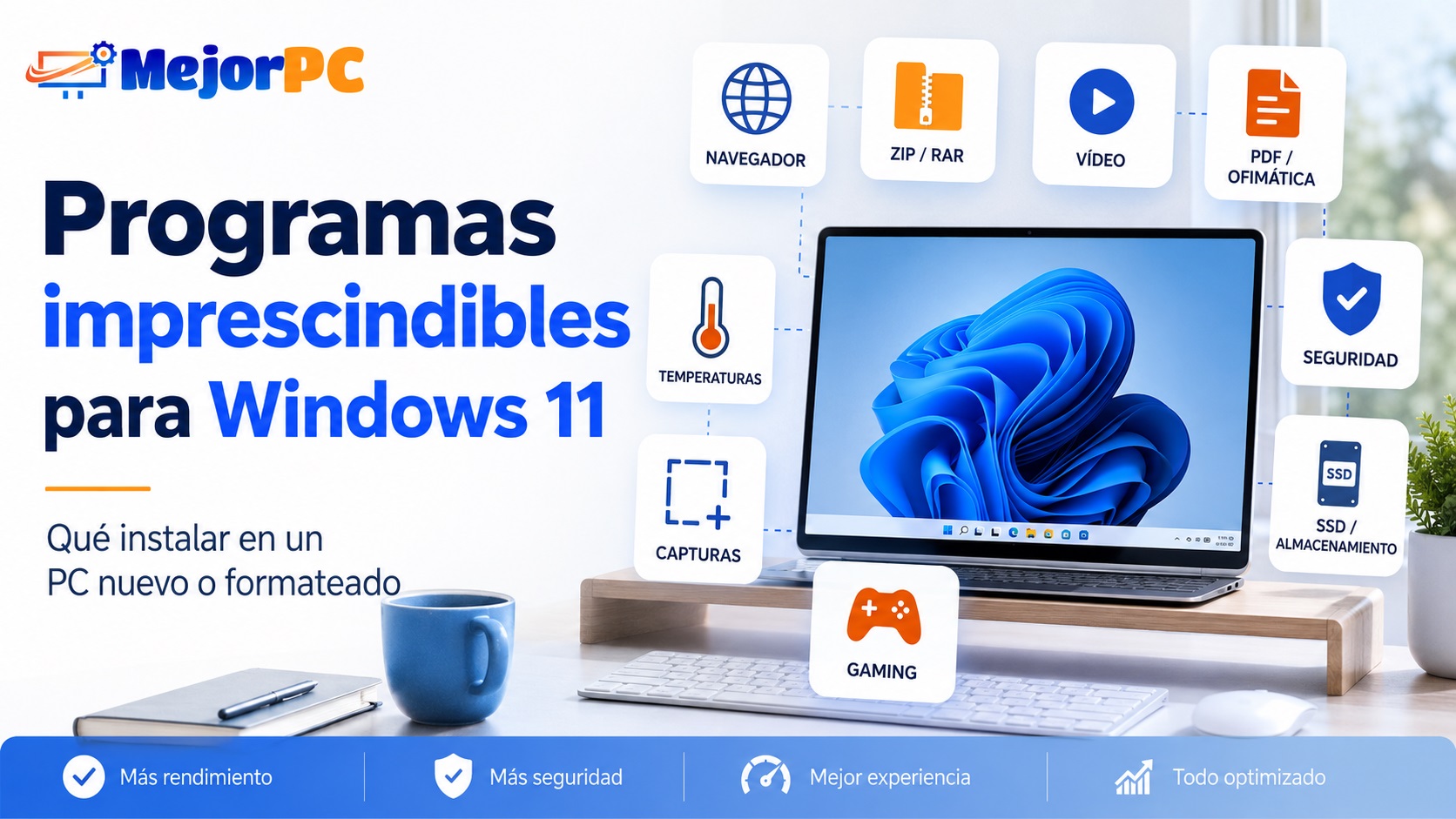
Respuesta rápida: qué instalaría primero en Windows 11
Si acabas de formatear Windows 11 o estrenas PC y quieres ir directo al grano, empezaría por esto:
| Necesidad | Qué instalaría | Prioridad | Comentario práctico |
|---|---|---|---|
| Navegar por Internet | Edge, Chrome, Firefox o Brave | Básico | Edge ya viene instalado; solo cambia si prefieres otro |
| Abrir ZIP, RAR y 7Z | 7-Zip o NanaZip | Muy recomendable | Te evitará problemas con archivos comprimidos |
| Ver vídeos | VLC | Muy recomendable | Útil para MKV, subtítulos y formatos que Windows no abra bien |
| Abrir PDFs | Edge o Chrome | Suficiente para lo básico | No siempre hace falta instalar Adobe Reader |
| Documentos y hojas de cálculo | Microsoft 365, LibreOffice u ONLYOFFICE | Según uso | Instala ofimática solo si la necesitas |
| Seguridad | Microsoft Defender | Básico | Para muchos usuarios es suficiente |
| Revisar el SSD | CrystalDiskInfo | Muy recomendable | Sirve para ver salud y temperatura del disco |
| Ver temperaturas | HWiNFO | Recomendado | Útil para comprobar CPU, GPU, SSD y sensores |
| Capturas de pantalla | Recortes de Windows o ShareX | Según uso | Recortes basta para lo básico; ShareX es más completo |
| Gaming | Steam, Xbox app, Epic, GOG o Discord | Solo si juegas | Instala solo las plataformas que uses |
| Productividad | PowerToys, Everything o Notepad++ | Opcional | Muy útil si trabajas muchas horas con el PC |
La idea es simple: primero deja Windows actualizado, protegido y preparado para lo básico. Después instala lo demás según lo vayas necesitando.
Si no tienes claro por dónde empezar, quédate con esta regla: navegador si no usas Edge, 7-Zip o NanaZip, VLC, Microsoft Defender activo, CrystalDiskInfo y HWiNFO. Ofimática, capturas, nube, gaming y productividad dependen de tu uso real.
Qué haría antes de instalar programas
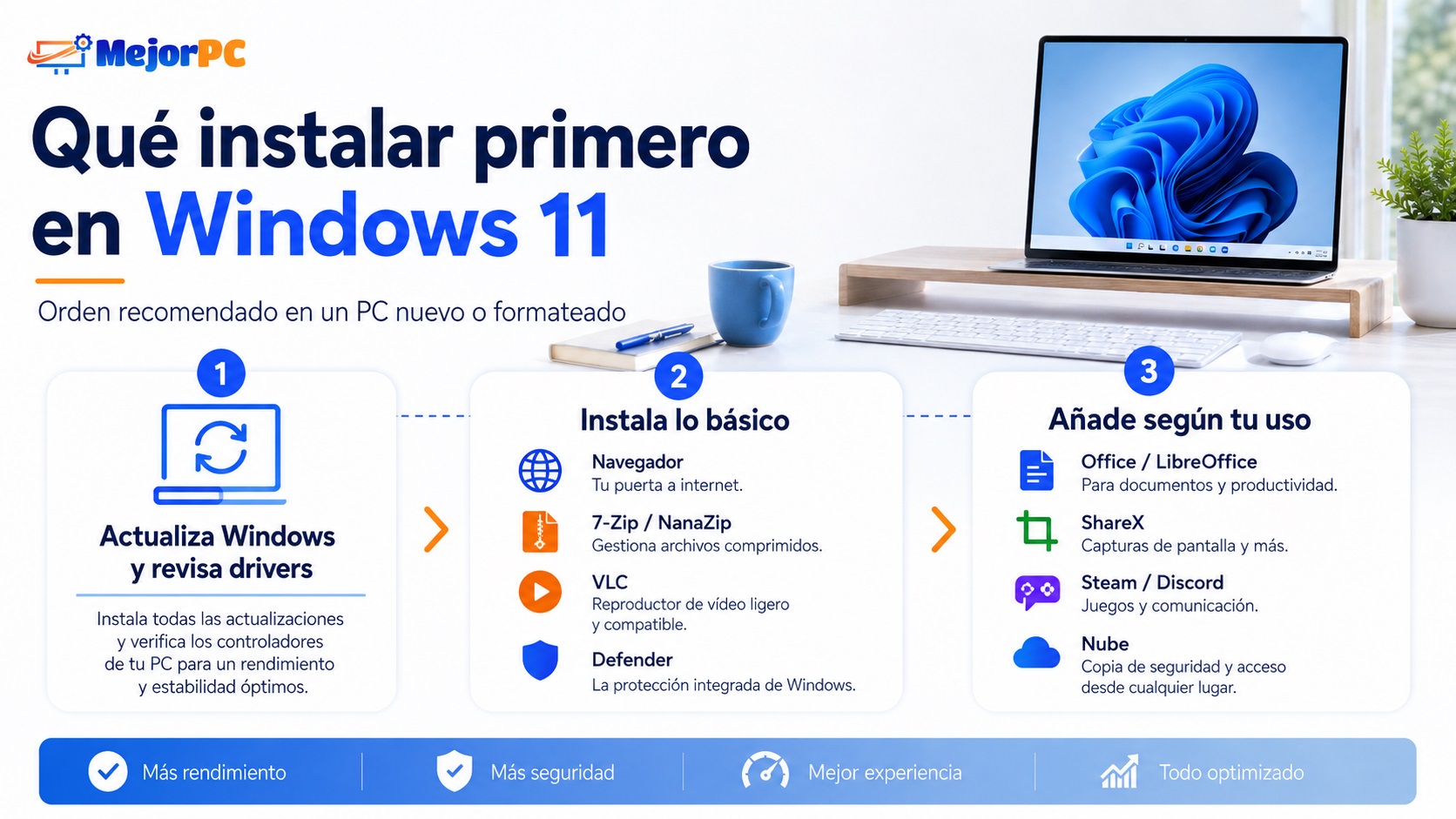
Antes de empezar a descargar aplicaciones, yo seguiría este orden:
- Actualizar Windows 11 desde Windows Update.
- Reiniciar el PC si Windows lo pide.
- Volver a buscar actualizaciones.
- Comprobar que funcionan bien Internet, sonido, Bluetooth, pantalla, teclado, ratón y periféricos.
- Instalar el driver de la gráfica desde NVIDIA, AMD o Intel si tienes una tarjeta gráfica dedicada.
- Revisar si el portátil o PC premontado necesita algún controlador concreto desde la web oficial del fabricante.
- Instalar solo los programas que realmente vas a usar.
Este orden evita instalar cosas a lo loco. Un PC nuevo no necesita 30 programas para funcionar bien; necesita estar actualizado, tener los drivers correctos y no llenarse de software innecesario.
Actualiza Windows 11 antes de instalar nada
Puede parecer un paso aburrido, pero es importante.
Un Windows 11 recién instalado puede tener actualizaciones pendientes, parches de seguridad, controladores y reinicios acumulados. Si empiezas a instalar programas antes de actualizar, puedes encontrarte con errores raros o con drivers incompletos.
Para hacerlo:
- Abre Configuración.
- Entra en Windows Update.
- Pulsa en Buscar actualizaciones.
- Instala todo lo importante.
- Reinicia el PC si lo pide.
- Vuelve a comprobar si quedan actualizaciones pendientes.
Después revisa que todo funciona bien: WiFi, sonido, Bluetooth, pantalla, teclado, ratón, impresora, webcam o touchpad si es un portátil.
¿Hace falta instalar drivers manualmente?
Depende del equipo.
Windows 11 suele instalar muchos drivers automáticamente y, para la mayoría de usuarios, eso basta para empezar. Pero hay casos donde sí conviene mirar un poco más:
- Si tienes una tarjeta gráfica NVIDIA, AMD o Intel dedicada.
- Si es un portátil y no funciona alguna tecla especial, el touchpad, el sonido o el lector de huellas.
- Si has montado un PC por piezas.
- Si hay problemas de pantalla, red, sonido, rendimiento o estabilidad.
Para la tarjeta gráfica, lo mejor es ir a la web oficial de NVIDIA, AMD o Intel.
Para portátiles y PCs premontados, puede tener sentido consultar la web oficial de la marca: HP, Lenovo, ASUS, MSI, Acer, Dell, Gigabyte, etc.
Lo que no instalaría por defecto es un actualizador automático de drivers de terceros. Programas tipo Driver Booster, Driver Easy y similares pueden parecer cómodos, pero también pueden instalar controladores que no necesitas o versiones que no son las más adecuadas para tu equipo.
En un PC nuevo, mejor ir a lo seguro: Windows Update y webs oficiales.
Programas básicos que sí instalaría en la mayoría de PCs
Ahora sí, vamos con los programas que tienen sentido en casi cualquier PC con Windows 11.
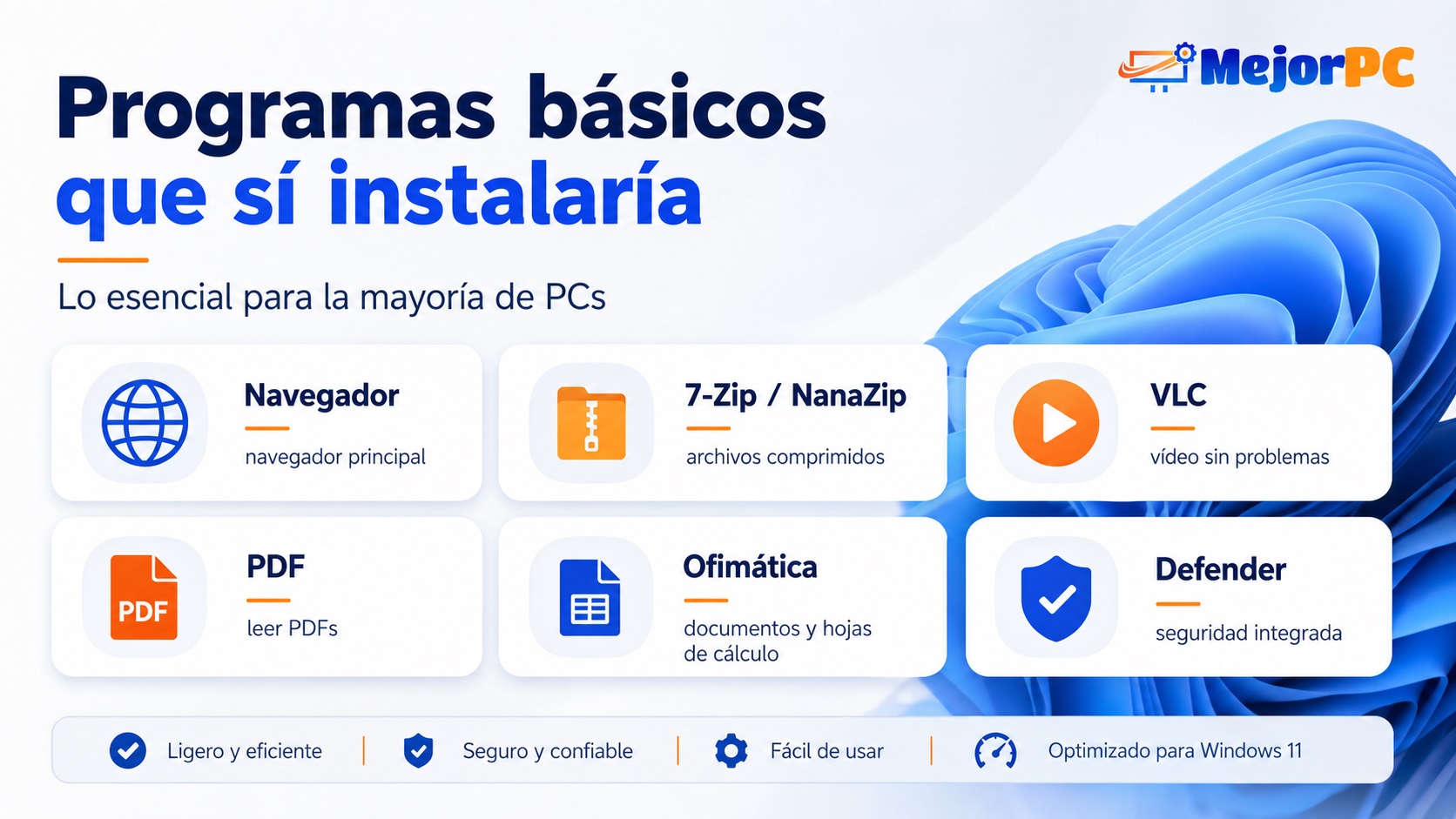
No significa que tengas que instalar todos obligatoriamente, pero son los primeros que revisaría. La clave es diferenciar entre lo básico, lo recomendable y lo opcional.
Windows 11 ya viene con Microsoft Edge instalado. Y conviene decirlo claro: si Edge te va bien, no tienes por qué instalar otro navegador.
Durante años, mucha gente instalaba Google Chrome nada más estrenar un PC casi por costumbre. Hoy no siempre hace falta. Edge funciona bien, es rápido, abre PDFs, permite instalar extensiones y está integrado en Windows.
Aun así, cada navegador tiene su público.
| Navegador | Cuándo lo elegiría |
|---|---|
| Microsoft Edge | Si quieres usar lo que ya viene en Windows y no complicarte |
| Google Chrome | Si usas mucho Gmail, YouTube, Drive, Android o servicios de Google |
| Mozilla Firefox | Si quieres una alternativa independiente y muy personalizable |
| Brave | Si quieres bloqueo de anuncios y rastreadores integrado |
Para un usuario normal, Edge puede ser suficiente.
Instalaría Chrome si ya tienes favoritos, contraseñas, extensiones y cuenta de Google sincronizada. Firefox me parece una buena opción si quieres salir un poco del ecosistema de Google y Microsoft. Brave puede interesarte si quieres más privacidad y bloqueo integrado desde el principio.
Lo que no haría es instalar cuatro navegadores “por si acaso”. Elige uno principal y, si quieres, deja otro secundario para pruebas.
Compresor de archivos: 7-Zip o NanaZip
Un compresor sirve para abrir y crear archivos comprimidos. Son esos archivos que suelen terminar en extensiones como:
- .zip
- .rar
- .7z
- .tar
- .gz
Windows 11 ya puede abrir algunos formatos comprimidos, pero yo seguiría instalando un compresor dedicado porque tarde o temprano lo vas a necesitar.
7-Zip
7-Zip es mi opción principal para la mayoría de usuarios.
Es gratuito, ligero, fiable y abre prácticamente todos los formatos habituales. Si descargas archivos comprimidos, drivers, mods, documentos agrupados o carpetas en ZIP/RAR, te va a venir muy bien.
Lo instalaría en casi cualquier PC.
Eso sí, hay que descargarlo desde la web oficial. Al ser un programa muy conocido, también existen páginas falsas o dominios parecidos que pueden confundir al usuario.
NanaZip
NanaZip es una alternativa basada en 7-Zip, pero con una integración más moderna en Windows 11.
Puede ser buena opción si quieres que el menú contextual encaje mejor con el estilo actual de Windows.
Para un usuario normal, cualquiera de las dos opciones sirve. Si quieres ir a lo clásico y seguro, 7-Zip. Si quieres algo más integrado visualmente con Windows 11, NanaZip.
¿Hace falta WinRAR?
No necesariamente.
WinRAR sigue existiendo y funciona bien, pero no lo instalaría por defecto en un PC nuevo. Para la mayoría de usuarios, 7-Zip o NanaZip son suficientes.
Reproductor multimedia: VLC
Windows 11 puede reproducir muchos vídeos sin instalar nada, pero VLC sigue siendo uno de esos programas que te ahorran problemas.
Lo instalaría si sueles ver:
- Vídeos MKV.
- Archivos con subtítulos.
- Películas o series descargadas legalmente.
- Grabaciones de cámaras o móviles.
- Vídeos antiguos.
- Archivos que el reproductor de Windows no abre bien.
La ventaja de VLC es que reproduce muchísimos formatos sin tener que instalar packs de códecs.
¿Es imprescindible VLC?
No para todo el mundo.
Si solo ves YouTube, Netflix, Prime Video, Disney+ o vídeos normales que Windows abre bien, puedes vivir sin VLC.
Pero si usas archivos de vídeo variados, yo lo instalaría. Es uno de esos programas que no molestan y que te solucionan muchos casos raros.
PDF: no siempre necesitas instalar Adobe Reader
Mucha gente instala Adobe Acrobat Reader automáticamente después de formatear, pero no siempre hace falta.
Si solo quieres abrir, leer, imprimir o consultar PDFs básicos, Microsoft Edge o Google Chrome suelen ser suficientes.
Para facturas, manuales, instrucciones, justificantes o documentos sencillos, puedes empezar sin instalar nada extra.
Cuándo sí instalaría Adobe Acrobat Reader
Adobe Acrobat Reader tiene sentido si trabajas con:
- Formularios PDF.
- Documentos oficiales.
- Firmas.
- Comentarios.
- Anotaciones.
- Archivos PDF que no se ven bien en el navegador.
Si haces trámites, estudias, trabajas con documentación o necesitas rellenar formularios, puede merecer la pena.
¿Y si quiero editar PDFs?
Editar PDFs ya es otra necesidad distinta. No es lo mismo abrir un PDF que modificar texto, unir páginas, separar archivos o añadir elementos.
En ese caso, tiene más sentido usar un editor PDF específico. Aquí encaja muy bien la guía de MejorPC sobre editores PDF gratis, porque el lector puede necesitar algo más que un simple visor.
Ofimática: Microsoft 365, LibreOffice u ONLYOFFICE
No todos los usuarios necesitan instalar una suite ofimática completa.
Si solo navegas, ves vídeos, juegas o usas el PC para tareas sencillas, quizá no necesites instalar nada desde el primer día.
Pero si vas a trabajar con documentos, hojas de cálculo o presentaciones, sí conviene elegir bien.
| Opción | Cuándo la elegiría |
|---|---|
| Microsoft 365 / Office | Si ya tienes licencia o necesitas máxima compatibilidad con Word, Excel y PowerPoint |
| Microsoft 365 online | Si quieres algo básico desde el navegador |
| LibreOffice | Si quieres una suite gratuita, completa y sin suscripción |
| ONLYOFFICE | Si quieres una alternativa gratuita con interfaz parecida a Office |
Microsoft 365 / Office
Es la opción más lógica si ya pagas Microsoft 365, tienes Office incluido con el equipo o necesitas trabajar con documentos de Word, Excel y PowerPoint sin problemas de compatibilidad.
Para estudiantes, autónomos, empresas o usuarios que intercambian muchos archivos, sigue siendo la opción más segura.
LibreOffice
LibreOffice es una suite gratuita y muy completa.
Incluye procesador de textos, hojas de cálculo, presentaciones y otras herramientas. Es buena opción si no quieres pagar Office y necesitas trabajar sin conexión.
Puede tener pequeñas diferencias al abrir documentos complejos de Word o Excel, pero para muchísimos usuarios es suficiente.
ONLYOFFICE
ONLYOFFICE es otra alternativa interesante, especialmente si quieres una interfaz más parecida a Microsoft Office.
Puede encajar bien si trabajas con archivos DOCX, XLSX y PPTX, pero no quieres usar Microsoft 365.
¿Cuál elegiría?
Si ya tienes licencia de Microsoft 365, usaría Microsoft Office. Si dudas entre suscripción y pago único, puedes ampliar información en la comparativa de Microsoft 365 vs Office 2024.
Si quieres algo gratuito y completo, LibreOffice.
Si quieres una alternativa gratuita más parecida visualmente a Office, probaría ONLYOFFICE.
Y si solo necesitas editar algún documento puntual, quizá te baste con Microsoft 365 online gratis o Google Docs desde el navegador.
Seguridad: no llenes el PC de antivirus
Esta es una de las dudas más habituales al instalar Windows 11:
¿Hace falta instalar un antivirus?
Para muchos usuarios, Microsoft Defender es suficiente. Viene integrado en Windows, se actualiza con el sistema y protege en tiempo real sin tener que instalar un antivirus adicional.
Eso no significa que puedas despreocuparte de todo. La seguridad no depende solo del antivirus. También depende de cómo usas el PC.
Lo básico para estar protegido
Más que instalar muchos programas de seguridad, lo importante es hacer esto bien:
- Mantener Windows actualizado.
- Descargar programas desde webs oficiales.
- No instalar cracks ni activadores.
- No abrir archivos sospechosos.
- Revisar bien los botones de descarga.
- No aceptar permisos sin leer.
- Usar contraseñas seguras.
- Activar la verificación en dos pasos cuando sea posible.
¿Instalaría Malwarebytes?
Malwarebytes puede ser útil como segunda opinión puntual.
Por ejemplo, si notas el navegador raro, si sospechas que has instalado algo extraño o si quieres hacer un análisis adicional de vez en cuando.
Pero no lo pondría como imprescindible para todos desde el primer día.
Lo que no haría
No instalaría varios antivirus a la vez.
Puede parecer que así estás más protegido, pero normalmente es mala idea. Pueden entrar en conflicto, consumir más recursos, duplicar avisos y hacer que el PC vaya peor.
Tampoco instalaría antivirus gratuitos muy invasivos, llenos de promociones, extensiones, módulos extra o avisos constantes para que pagues.
Mi consejo es sencillo: Microsoft Defender activo, Windows actualizado y cuidado con lo que descargas. Si quieres profundizar, en MejorPC tienes una guía específica sobre si necesitas instalar un antivirus en Windows 11.
Herramientas para comprobar que el PC está bien
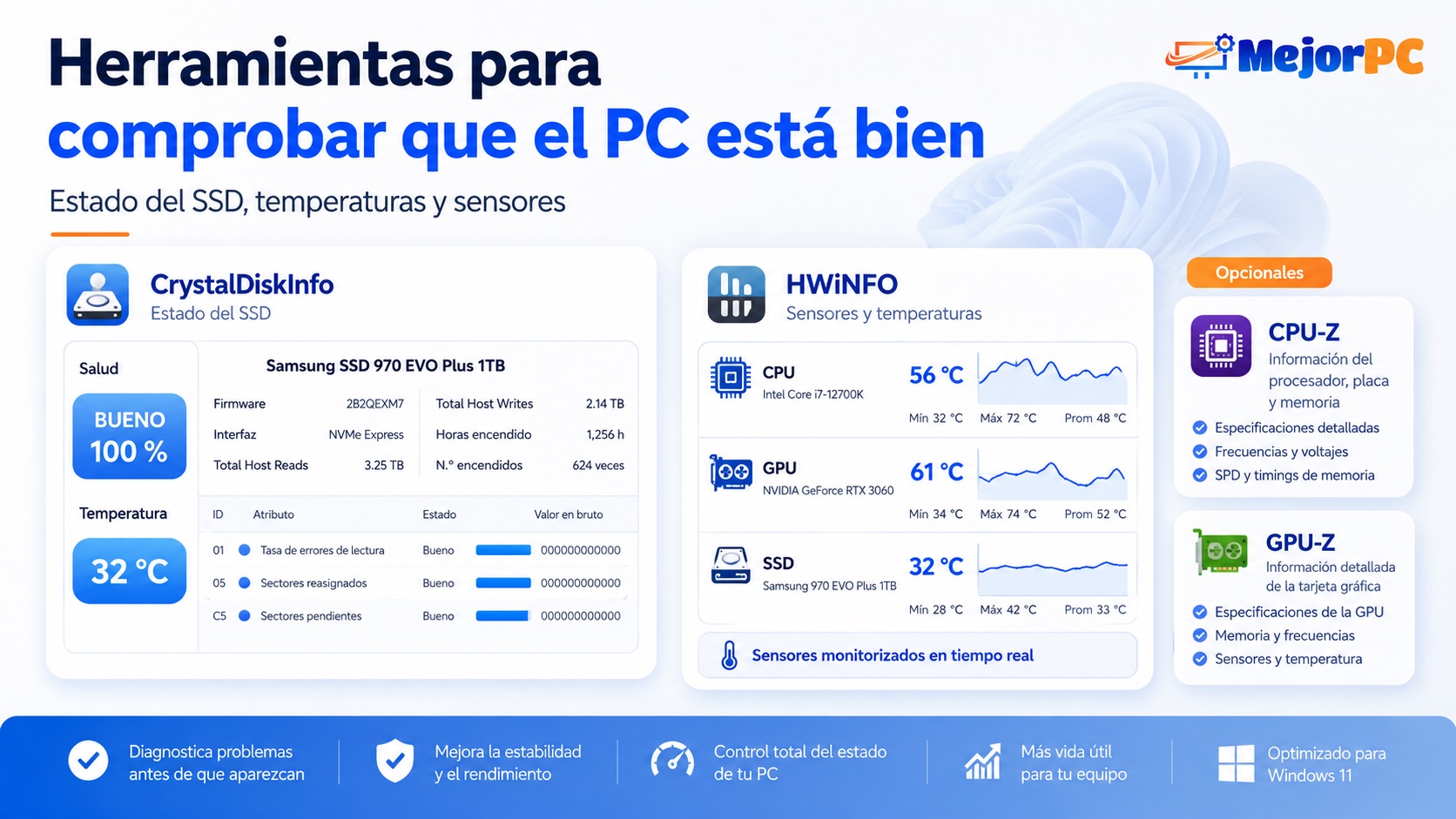
Hay dos programas que me parecen especialmente útiles en un PC nuevo, recién montado o recién formateado: CrystalDiskInfo y HWiNFO.
No son programas para tocar cosas ni para optimizar Windows con un clic. Son herramientas para mirar información y comprobar que todo está correcto.
CrystalDiskInfo: para revisar el SSD o disco duro
CrystalDiskInfo sirve para comprobar el estado de tus discos SSD o HDD.
Te puede mostrar información como:
- Estado de salud del disco.
- Temperatura.
- Horas de uso.
- Número de encendidos.
- Datos SMART.
- Posibles avisos de problemas.
Cuándo lo instalaría
Lo instalaría en estos casos:
- PC nuevo.
- PC recién montado.
- Portátil comprado de segunda mano.
- SSD nuevo.
- Disco que hace ruidos raros.
- Equipo que va lento sin motivo claro.
- Ordenador antiguo que quieres revisar.
CrystalDiskInfo no repara discos, pero te ayuda a ver si hay señales de alerta.
En un PC nuevo también puede servir para confirmar que el SSD aparece correctamente y que no está alcanzando temperaturas raras.
HWiNFO: para ver temperaturas y sensores
HWiNFO sirve para ver sensores e información del hardware.
Puede mostrar datos de CPU, gráfica, placa base, memoria, SSD, ventiladores, voltajes, consumo y más.
Para un usuario novato puede impresionar porque muestra muchísima información, pero no hace falta entenderlo todo.
Lo más útil es revisar:
- Temperatura de la CPU.
- Temperatura de la GPU.
- Temperatura del SSD.
- Velocidad de ventiladores si aparece.
- Consumo y frecuencias si quieres mirar algo más avanzado.
Cuándo lo instalaría
Lo instalaría si:
- Has montado un PC nuevo.
- El equipo hace mucho ruido.
- Te preocupa la temperatura.
- Se apaga o reinicia.
- La caja se calienta demasiado.
- Quieres comprobar que el disipador o la refrigeración funcionan bien.
CPU-Z y GPU-Z también son útiles, pero los dejaría como herramientas secundarias. Si solo quieres comprobar estado general y temperaturas, con CrystalDiskInfo y HWiNFO tienes suficiente. Para ver más opciones, puedes consultar la guía de programas para medir la temperatura de CPU y GPU.
Programas útiles según tu uso
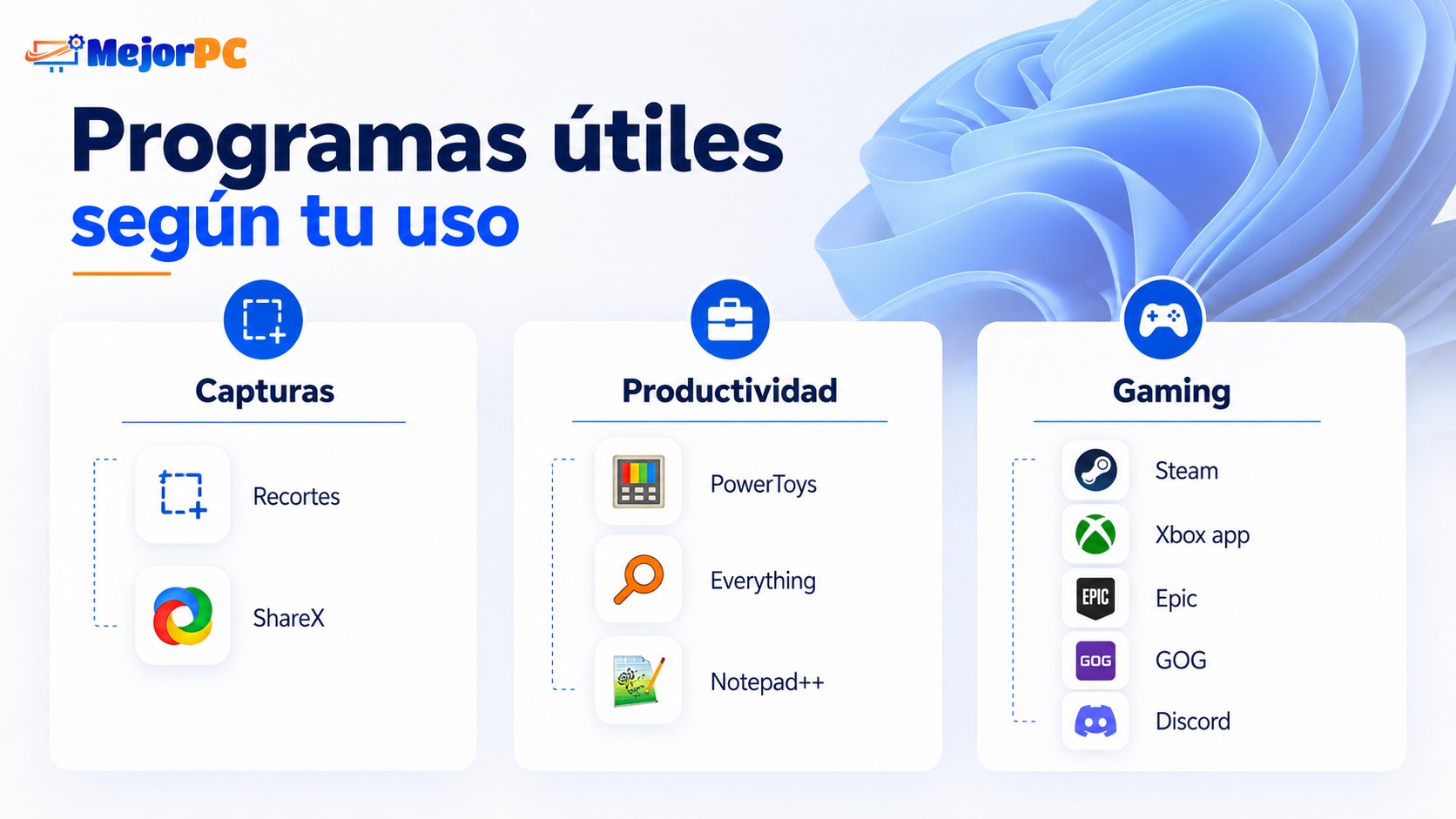
A partir de aquí ya no hablaría de programas imprescindibles para todo el mundo. Son aplicaciones buenas, pero solo las instalaría si encajan con tu forma de usar el PC.
Capturas de pantalla: Recortes de Windows o ShareX
Windows 11 ya trae la herramienta Recortes.
Para la mayoría de usuarios, es suficiente. Puedes capturar una zona de la pantalla, una ventana o la pantalla completa.
Cuándo basta con Recortes
Recortes basta si:
- Haces capturas de vez en cuando.
- Quieres enviar una imagen rápida por WhatsApp, correo o Telegram.
- Necesitas guardar una captura puntual.
- No haces tutoriales ni edición avanzada.
Cuándo instalaría ShareX
ShareX tiene sentido si haces capturas a menudo.
Es mucho más completo y permite capturar zonas, grabar pantalla, crear GIFs, añadir anotaciones, automatizar tareas y trabajar más rápido.
Lo instalaría si:
- Creas tutoriales.
- Trabajas con soporte técnico.
- Publicas en una web.
- Haces muchas capturas para redes sociales.
- Necesitas grabar partes de pantalla.
- Quieres editar o anotar capturas con frecuencia.
Si solo haces una captura cada dos semanas, no hace falta. Si haces capturas todos los días, ShareX merece mucho la pena.
Productividad: PowerToys, Everything y Notepad++
Estos programas no son imprescindibles, pero pueden mejorar mucho el día a día si trabajas muchas horas con Windows.
PowerToys
PowerToys es un conjunto de herramientas de Microsoft para añadir funciones extra a Windows.
Puede servir para:
- Organizar ventanas mejor.
- Mantener una ventana siempre encima.
- Renombrar muchos archivos de golpe.
- Buscar y abrir cosas rápido.
- Extraer texto de una imagen.
- Elegir colores de pantalla.
- Usar reglas, atajos y utilidades avanzadas.
No lo instalaría en todos los PCs, pero sí en equipos de trabajo o en ordenadores donde pasas muchas horas al día.
Es una de esas herramientas que no parecen necesarias hasta que descubres una función que encaja contigo.
Everything
Everything sirve para encontrar archivos y carpetas por nombre de forma muy rápida.
La búsqueda de Windows puede servir para muchas cosas, pero si tienes muchos archivos, discos grandes o carpetas de trabajo, Everything es mucho más ágil.
Lo instalaría si:
- Tienes muchos documentos.
- Usas varios discos.
- Nunca encuentras dónde guardaste algo.
- Trabajas con muchas carpetas.
- Quieres buscar archivos por nombre al instante.
No busca “mejor” todo el contenido de tus documentos, sino que destaca buscando nombres de archivos y carpetas muy rápido.
Notepad++
Notepad++ es un editor de texto más avanzado que el Bloc de notas.
No lo necesitas para escribir una nota simple, pero es muy útil si editas:
- HTML.
- CSS.
- Archivos de configuración.
- Textos largos.
- Scripts.
- Listas.
- Código.
- Archivos que el Bloc de notas abre mal.
Para usuarios normales puede ser opcional. Para quienes trabajan con webs, programación, archivos técnicos o textos largos, es casi imprescindible.
Programas para gaming
Si vas a jugar en PC, sí hay programas que probablemente vas a instalar. Pero tampoco hace falta instalar todos los launchers desde el primer día.
Instala solo los que uses.
Steam
Steam sigue siendo la plataforma principal para jugar en PC.
La instalaría si compras juegos de PC, tienes biblioteca en Steam o quieres acceder a ofertas, comunidad, mods y funciones de la plataforma.
Para muchos jugadores, será imprescindible.
Xbox app
La Xbox app tiene sentido si usas PC Game Pass o juegos del ecosistema Xbox/Microsoft.
Si tienes Game Pass, instálala. Si no lo usas, puedes esperar.
Epic Games Launcher
Epic Games Launcher es necesario para Fortnite y para los juegos que tengas en Epic Games Store.
También puede interesarte si sueles reclamar juegos gratuitos de Epic.
Si no juegas a Fortnite ni tienes biblioteca en Epic, no hace falta instalarlo por defecto.
GOG Galaxy
GOG Galaxy tiene sentido si compras juegos en GOG o quieres organizar varias bibliotecas.
No lo veo imprescindible para todos, pero es útil para quienes tienen juegos repartidos entre plataformas.
Discord
Discord es muy útil si juegas con amigos, participas en comunidades o usas chat de voz.
Si juegas solo, no es obligatorio. Si juegas online con amigos, seguramente lo vas a instalar.
MSI Afterburner
MSI Afterburner es conocido por mostrar FPS, temperaturas y datos de rendimiento mientras juegas.
También permite tocar ajustes de la gráfica, curvas de ventilador, undervolt u overclock, pero aquí hay que tener cuidado.
No lo recomendaría como imprescindible para todos.
Si solo quieres jugar, no hace falta tocarlo. Si quieres controlar temperaturas, rendimiento o consumo, sí puede ser muy útil, pero conviene usarlo con calma y sabiendo qué se cambia.
¿Se pueden instalar varios programas de golpe?
Sí, se puede. Pero no es obligatorio.
Si eres usuario normal, puedes instalar los programas uno a uno desde sus webs oficiales. Es una opción perfectamente válida y fácil de entender.
Aun así, existen herramientas para ahorrar tiempo.
Ninite: instalar varias apps sin ir una por una
Ninite es una web donde marcas varios programas conocidos, descargas un único instalador y este se encarga de instalarlos de golpe.
Por ejemplo, puedes marcar Chrome, Firefox, VLC, 7-Zip, LibreOffice, ShareX o Notepad++.
La ventaja es que ahorras tiempo y evitas muchos instaladores llenos de extras.
Cuándo usaría Ninite
Usaría Ninite si acabas de formatear y quieres instalar varias aplicaciones conocidas de forma rápida.
Cuándo no hace falta
No hace falta si solo vas a instalar dos o tres programas o si prefieres descargar cada aplicación desde su web oficial.
Winget: útil, pero no para todo el mundo
Winget es una herramienta oficial de Windows para instalar programas mediante comandos.
Dicho de forma sencilla: en vez de buscar un programa en el navegador y descargarlo manualmente, puedes escribir un comando en Terminal y Windows lo instala.
Es útil para usuarios con experiencia, técnicos o personas que reinstalan Windows a menudo.
Pero para un usuario novato no es necesario. Puedes ignorarlo perfectamente y seguir instalando programas de forma tradicional.
Copias de seguridad y nube: piensa dónde guardarás tus archivos
Antes de instalar muchos programas, piensa en algo más importante: tus archivos.
Documentos, fotos, vídeos, facturas, trabajos, proyectos, partidas guardadas, archivos de la web, carpetas personales… Todo eso debería estar bien organizado desde el principio.
Puedes usar varias opciones:
| Opción | Cuándo tiene sentido |
|---|---|
| OneDrive | Si usas Windows, cuenta Microsoft o Microsoft 365 |
| Google Drive | Si usas Gmail, Google Fotos o Google Docs |
| Dropbox | Si ya lo usas para trabajo o carpetas compartidas |
| Disco externo | Si quieres una copia fuera del PC |
| NAS o servidor local | Si trabajas con muchos archivos en red |
Hay algo importante: sincronizar no siempre es lo mismo que tener una copia de seguridad completa.
Si borras un archivo y ese borrado se sincroniza, podrías perderlo también en la nube si no tienes papelera, historial de versiones o copia adicional.
Para archivos importantes, lo ideal es tener al menos una copia extra en otro sitio.
Programas que no instalaría por defecto
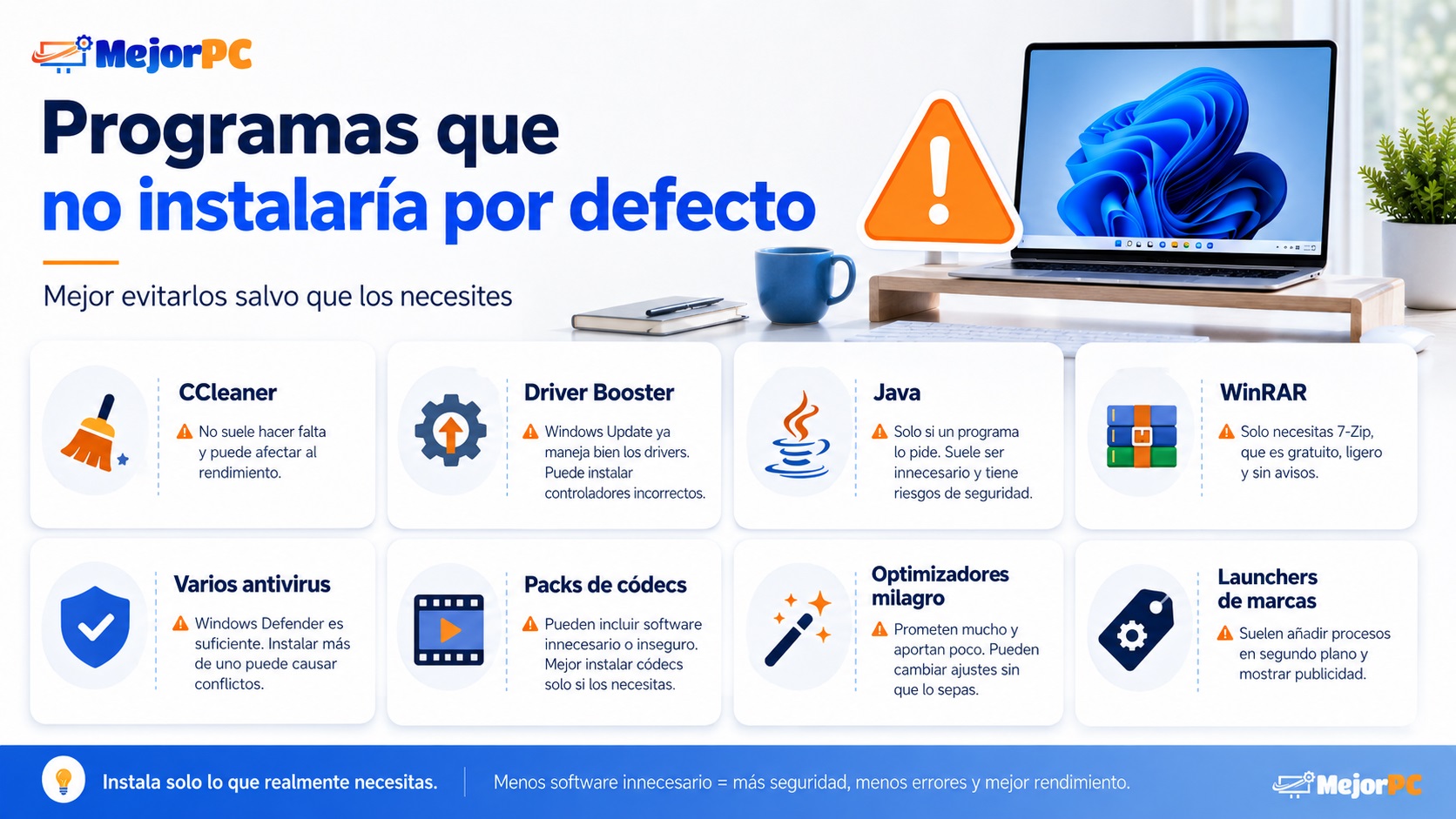
Esta sección es casi tan importante como la lista de programas recomendados.
Muchas veces un PC nuevo empieza a ir peor no por lo que le falta, sino por lo que instalamos sin necesidad.
| Programa o tipo | Por qué no lo instalaría por defecto | Cuándo sí podría tener sentido |
|---|---|---|
| CCleaner | Windows 11 ya tiene limpieza básica y gestión de almacenamiento | Si sabes exactamente qué quieres limpiar |
| Driver Booster y similares | Pueden instalar drivers inadecuados o innecesarios | En casos muy concretos y con experiencia |
| Java | Muchos usuarios no lo necesitan | Si un programa concreto te lo pide |
| WinRAR | 7-Zip o NanaZip suelen bastar | Si lo usas por costumbre o necesitas funciones concretas |
| Varios antivirus | Pueden generar conflictos y consumir recursos | No lo recomiendo como norma general |
| Packs de códecs antiguos | VLC suele evitar esa necesidad | Casos muy concretos |
| Optimizadores milagro | Prometen acelerar Windows, pero muchas veces aportan poco | Mejor evitarlos |
| Launchers de marcas | Añaden procesos y servicios que quizá no necesitas | Si necesitas controlar RGB, periféricos o ventiladores |
No estoy diciendo que todos esos programas sean siempre malos. La idea es no instalarlos automáticamente “por si acaso”.
Un PC limpio se mantiene mejor si instalas solo lo que necesitas.
Dónde descargar programas de forma segura
Este punto es fundamental, sobre todo en un PC recién formateado.
Cuando buscas un programa en Internet, puedes encontrar la web oficial, pero también anuncios, portales de descarga, instaladores modificados o páginas falsas que imitan al programa real.
Para descargar programas con menos riesgo, usa:
- La web oficial del programa.
- Microsoft Store si la app está disponible y es la versión correcta.
- GitHub oficial si sabes identificar el proyecto real.
- Ninite si quieres instalar varias apps conocidas.
- Winget si tienes experiencia con comandos.
Evita:
- Botones enormes de “descargar gratis” en webs raras.
- Portales que usan su propio instalador.
- Cracks, activadores o parches.
- Anuncios patrocinados que imitan descargas oficiales.
- Dominios parecidos al original, pero que no son el oficial.
- Páginas llenas de botones falsos.
Un consejo sencillo: si dudas, no descargues. Busca la web oficial con calma.
Tabla final: qué programas instalar en Windows 11 según tu caso
| Caso | Qué instalaría | Qué evitaría |
|---|---|---|
| Usuario básico | Edge, 7-Zip/NanaZip, VLC, Defender activo | Limpiadores, varios antivirus, packs de códecs |
| PC para trabajar | Navegador, ofimática, nube, PowerToys, Everything | Programas duplicados que no uses |
| PC para estudiar | Navegador, PDF, ofimática, nube, capturas | Instalar Office si te basta con versión online |
| PC gaming | Steam, Xbox app, Epic, Discord, HWiNFO | Instalar todos los launchers sin usarlos |
| PC recién montado | Drivers oficiales, CrystalDiskInfo, HWiNFO | Driver Booster y optimizadores |
| Usuario que hace tutoriales | ShareX, Notepad++, navegador, nube | Depender solo de Recortes si haces capturas a diario |
| Usuario novato | Lo básico y poco más | Tocar herramientas avanzadas sin saber para qué sirven |
Mi recomendación personal
En un PC nuevo o recién formateado con Windows 11, yo no instalaría 40 programas el primer día.
Primero actualizaría Windows, revisaría que todo funciona bien y dejaría Microsoft Defender activo. Después instalaría lo básico: un navegador si no voy a usar Edge, 7-Zip o NanaZip, VLC, CrystalDiskInfo y HWiNFO.
Si voy a trabajar con documentos, añadiría Microsoft 365, LibreOffice u ONLYOFFICE. Si hago muchas capturas, instalaría ShareX. Si trabajo muchas horas con el PC, probaría PowerToys y Everything. Y si voy a jugar, instalaría solo las plataformas que realmente use: Steam, Xbox app, Epic, GOG o Discord.
Lo demás lo dejaría para cuando aparezca la necesidad real.
Un PC limpio, actualizado y con pocos programas bien elegidos suele dar menos problemas que uno lleno de software instalado por costumbre.
Conclusión
Los programas imprescindibles para Windows 11 no son los más numerosos, sino los que realmente te ayudan a usar mejor el PC.
Para la mayoría de usuarios, lo importante es empezar por lo básico: actualizar Windows, revisar drivers, mantener Microsoft Defender activo, instalar un buen compresor, tener VLC si ves vídeos variados, elegir una opción de ofimática si trabajas con documentos y usar herramientas como CrystalDiskInfo o HWiNFO para comprobar que el equipo está bien.
A partir de ahí, instala según tu uso real.
Menos programas, mejor elegidos y descargados desde sitios seguros. Esa es la mejor forma de empezar con un PC nuevo o recién formateado.
Preguntas frecuentes
¿Qué programas instalar después de formatear Windows 11?
Después de formatear Windows 11, primero actualiza el sistema desde Windows Update y revisa los drivers principales. Después puedes instalar un navegador si no usas Edge, 7-Zip o NanaZip, VLC, CrystalDiskInfo, HWiNFO y las aplicaciones que realmente necesites para trabajar, estudiar, jugar o sincronizar archivos.
¿Qué programas son imprescindibles en un PC nuevo?
Depende del uso, pero en la mayoría de PCs instalaría un compresor como 7-Zip o NanaZip, VLC para vídeo, CrystalDiskInfo para revisar el SSD y HWiNFO para comprobar temperaturas. El navegador, la ofimática, la nube y las apps de gaming dependen de cada usuario.
¿Hace falta instalar antivirus en Windows 11?
Para muchos usuarios, Microsoft Defender es suficiente si Windows está actualizado y se descargan programas desde fuentes seguras. No recomiendo instalar varios antivirus a la vez porque pueden generar conflictos, avisos duplicados y más consumo de recursos.
¿Es recomendable instalar CCleaner?
No lo instalaría por defecto en un PC nuevo. Windows 11 ya tiene herramientas de limpieza y gestión de almacenamiento. CCleaner puede tener usos concretos, pero para la mayoría de usuarios no es imprescindible.
¿Qué programa uso para abrir archivos RAR o ZIP?
Para abrir archivos ZIP, RAR o 7Z recomiendo 7-Zip o NanaZip. Son opciones gratuitas, ligeras y suficientes para la mayoría de usuarios. WinRAR no es obligatorio si ya usas una de estas alternativas.
¿Qué programa uso para ver la temperatura del PC?
HWiNFO es una de las mejores opciones para ver temperaturas y sensores del PC. Permite revisar CPU, GPU, SSD, placa base y otros datos. Para un usuario normal, basta con fijarse en las temperaturas principales.
¿Qué programa uso para comprobar el estado del SSD?
CrystalDiskInfo es una de las opciones más recomendables para comprobar la salud, temperatura y datos SMART de un SSD o disco duro. Es especialmente útil en un PC nuevo, un equipo recién montado o un portátil comprado de segunda mano.
¿Dónde descargar programas sin virus?
Lo más seguro es descargar desde la web oficial del programa, Microsoft Store, GitHub oficial si procede, Ninite o Winget. Evita portales de descarga llenos de anuncios, instaladores modificados, cracks, activadores y botones falsos.
¿Ninite es seguro?
Ninite es una opción útil para instalar varias aplicaciones conocidas de golpe y evitar muchos extras innecesarios. Aun así, no es obligatorio. Si prefieres instalar los programas uno a uno desde sus webs oficiales, también está perfecto.
¿Winget es recomendable?
Winget es recomendable para usuarios con algo de experiencia o para quienes reinstalan Windows a menudo. Es una herramienta oficial de Windows para instalar programas mediante comandos, pero no es necesaria para usuarios novatos.
¿Qué programas no debería instalar en un PC nuevo?
No instalaría por defecto limpiadores tipo CCleaner, actualizadores automáticos de drivers, varios antivirus a la vez, packs de códecs antiguos, Java si no lo necesitas, WinRAR si ya usas 7-Zip o NanaZip, ni optimizadores milagro que prometen acelerar Windows con un clic.