Hace un tiempo me trajeron un portátil que iba desesperantemente lento: tardaba varios minutos en arrancar y, cuando por fin cargaba Windows, casi no respondía. Curiosamente, CrystalDiskInfo mostraba que el disco duro estaba “en buen estado”, pero la realidad era otra. Decidí analizarlo con el comando CHKDSK, y ahí aparecieron los verdaderos culpables: errores en el sistema de archivos y sectores defectuosos. Tras completar el proceso, el ordenador volvió a la vida.
Esa experiencia me enseñó que CrystalDiskInfo y CHKDSK comprueban cosas diferentes. CrystalDiskInfo interpreta los datos SMART que comunica la propia unidad, mientras que CHKDSK examina el sistema de archivos y, con el parámetro adecuado, intenta recuperar la información legible de los sectores problemáticos. Por eso un HDD puede aparecer como “bueno” en SMART y, aun así, tener errores del sistema de archivos o problemas de lectura. Son pruebas complementarias, no sustitutas.
En esta guía te enseño, paso a paso, cómo diagnosticar y tratar los errores de un disco duro mecánico (HDD) sin formatear. También te explico cuándo conviene dejar de hacer pruebas, proteger los datos y reemplazar la unidad. Al final veremos cómo reparar posibles errores de Windows con una guía complementaria.
🔍 Cómo saber si tu disco duro está dañado
Antes de reparar, conviene identificar los síntomas que indican que el HDD está fallando:
- Lentitud extrema al iniciar Windows.
- Sonidos extraños, clics repetitivos o vibraciones.
- Archivos que no se abren, se corrompen o desaparecen.
- Mensajes de error como «Windows detectó un problema con el disco».
- Bloqueos o pantallas azules (BSOD).
⚠️ Antes de ejecutar una reparación: si todavía puedes acceder al disco, copia primero los archivos importantes a otra unidad. Si el HDD hace clics repetitivos, se desconecta, no lo reconoce la BIOS o contiene datos irremplazables, evita someterlo a análisis prolongados. En esos casos, lo más prudente es dejar de usarlo y valorar una clonación o un servicio profesional de recuperación.
✨ Importante: Este artículo se centra en los discos duros mecánicos (HDD). CHKDSK también puede corregir errores lógicos del sistema de archivos en un SSD, pero ningún programa repara físicamente una memoria NAND ni un plato magnético deteriorado. Cuando una unidad presenta un fallo de hardware, la prioridad debe ser proteger los datos y reemplazarla.
🛠️ Primer paso: comprobar y reparar con CHKDSK
CHKDSK (Check Disk) es una herramienta integrada en Windows que analiza el sistema de archivos de una unidad. El parámetro /f corrige errores lógicos y /r localiza sectores defectuosos e intenta recuperar la información que todavía puede leerse. No repara físicamente la superficie del disco, tal como aclara la documentación oficial de Microsoft.
🔧 Pasos para usar CHKDSK:
- Haz clic en el buscador de Windows y escribe cmd.
- Haz clic derecho sobre Símbolo del sistema y selecciona Ejecutar como administrador.
- En la ventana negra escribe el siguiente comando: (Respeta los espacios)
chkdsk C: /f /rSustituye C: por la letra de la unidad que quieras comprobar. Si se trata del disco donde está instalado Windows, normalmente será C: y el análisis se programará para el siguiente reinicio.
- /f corrige errores del sistema de archivos.
- /r busca sectores defectuosos y recupera la información legible.
Si el disco está en uso, Windows te pedirá reiniciar. Escribe S y presiona Enter —en una instalación de Windows en inglés puede aparecer Y—.
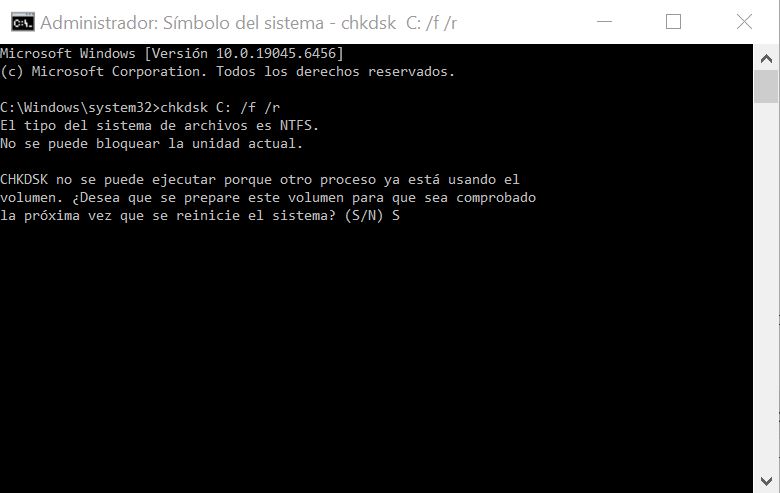
Tras el reinicio comenzará el análisis. Puede tardar bastante, especialmente al utilizar /r, porque CHKDSK comprueba la superficie de la unidad e intenta recuperar la información legible. En mi caso, el disco duro del portátil presentaba tantos errores que el proceso tardó unas 6 o 7 horas en completarse. Tuve que dejarlo funcionando toda la noche. Al finalizar, el sistema arrancó correctamente y el rendimiento mejoró notablemente. Desde entonces, han pasado varios meses y el disco duro sigue funcionando sin fallos. Fue una mejora real en este caso concreto, aunque no significa que CHKDSK reparase físicamente el disco ni garantiza que una unidad con sectores defectuosos vaya a ser fiable para siempre.
🔎 Importante: En mi experiencia, a veces tras ejecutar CHKDSK el disco parece reparado, pero Windows sigue lento o con errores extraños. Esto no siempre significa que el disco esté mal, sino que hay archivos del sistema dañados.
En esos casos, recomiendo usar SFC y DISM para reparar Windows sin formatear. Puedes seguir los pasos que explico en esta guía:
🔗 Reparar Windows sin formatear (SFC y DISM)
🚨 Qué hacer si CHKDSK no soluciona el problema
A veces, tras ejecutar CHKDSK, el disco parece ir bien unos días pero vuelve a fallar. Puede deberse a errores lógicos recurrentes, sectores pendientes o reasignados, problemas mecánicos u otros fallos de hardware. Antes de continuar con pruebas de superficie, haz una copia o clona la unidad siempre que sea posible. Las herramientas especializadas pueden ayudar a diagnosticar o recuperar temporalmente el acceso, pero no garantizan una reparación física.
🔨 HDD Regenerator: qué puede hacer y cuáles son sus límites
HDD Regenerator es un programa clásico de pago que realiza un análisis intensivo de la superficie de los discos mecánicos e intenta recuperar la lectura de zonas problemáticas. Puede resultar útil en algunos casos, pero ningún programa puede garantizar la reparación física de un plato, un cabezal o un motor deteriorados.
🔧 Cómo funciona:
- Analiza la superficie del disco sector por sector.
- Detecta sectores con problemas e intenta recuperar su lectura.
- En algunos casos permite volver a acceder temporalmente a zonas que daban errores.
🔹 Ventajas:
- Puede ayudar cuando Windows se bloquea al intentar leer determinadas zonas.
- Compatible con la mayoría de discos IDE y SATA.
- Puede servir como intento adicional cuando ya se han protegido los datos importantes.
🔹 Desventajas:
- Es de pago (aunque hay versiones de prueba limitadas).
- Interfaz antigua.
- El análisis puede durar muchas horas y someter a un HDD degradado a un trabajo intenso.
- No sustituye una copia de seguridad ni convierte una unidad dañada en un disco fiable.
En varios casos, HDD Regenerator ha permitido volver a acceder a discos que CHKDSK no conseguía estabilizar. Lo considero una oportunidad para recuperar los archivos y comprobar la unidad, no una razón para volver a confiarle la única copia de datos importantes.
🔧 Victoria HDD: diagnóstico avanzado y control manual
Victoria HDD es una herramienta gratuita y avanzada para analizar discos duros. Permite hacer pruebas de superficie, medir los tiempos de respuesta de los sectores y utilizar funciones como Remap. Esta función no repara físicamente un sector: intenta que la unidad deje de utilizarlo y lo reasigne a uno de reserva cuando el propio firmware lo permite.
🔧 Cómo usarla:
Haz primero una copia de seguridad y comprueba dos veces qué unidad has seleccionado. Victoria ofrece opciones avanzadas y actuar sobre el disco equivocado puede poner datos en riesgo. Los nombres y botones también pueden cambiar entre versiones.
- Descarga Victoria HDD desde su web oficial.
- Ejecuta la aplicación como administrador.
- Selecciona cuidadosamente tu disco y abre el apartado Tests.
- Empieza con una prueba de lectura o verificación. Utiliza Remap únicamente después de proteger los datos y si comprendes el efecto de esa opción.
🔹 Qué aporta Victoria HDD:
- Gratuita y ligera.
- Muestra información detallada de cada sector.
- Ayuda a localizar zonas lentas o con errores y permite detener la prueba.
🔹 Diferencias con HDD Regenerator:
| Herramienta | Enfoque | Requiere pago | Uso más adecuado |
|---|---|---|---|
| HDD Regenerator | Escaneo intensivo e intento de recuperación de lectura | Sí | Intento adicional después de proteger los datos |
| Victoria HDD | Diagnóstico de superficie y posible reasignación | No | Análisis avanzado después de hacer una copia |
No es necesario ejecutar ambas herramientas una detrás de otra. Si CHKDSK no resuelve el problema, protege primero los archivos y utiliza una prueba de diagnóstico para conocer el estado de la unidad. Si los errores reaparecen, aumentan los sectores problemáticos o el disco vuelve a bloquearse, la solución fiable es reemplazarlo.
🔋 Reparar errores lógicos después de reparar el disco duro
Una vez que CHKDSK termina y Windows vuelve a arrancar, me gusta dar un paso extra para comprobar el sistema operativo. Aunque se hayan corregido los errores del sistema de archivos, pueden quedar archivos de Windows corruptos o configuraciones dañadas.
Por eso recomiendo ejecutar SFC y DISM, como explico en esta guía:
🔗 Reparar Windows sin formatear (SFC y DISM)
Así puedo descartar que parte de la lentitud o de los errores proceda de archivos dañados de Windows. SFC y DISM reparan el sistema operativo, pero no corrigen un fallo físico de la unidad.
🧳 Consejos finales y cuándo reemplazar el disco duro
- Si el disco hace clics, se desconecta o no pasa las pruebas, deja de forzarlo y copia inmediatamente los datos si todavía es posible.
- Un HDD que acumula sectores defectuosos o vuelve a mostrar errores no es fiable y puede empeorar.
- Si decides conservarlo, úsalo solo para pruebas o almacenamiento secundario y nunca como única copia.
- Considera cambiarlo por un SSD SATA: es una actualización mucho más rápida y silenciosa para un equipo antiguo.
💡 Consejo: si vas a sustituir el HDD, puedes clonar el sistema o instalar Windows desde cero en el SSD. Conserva el disco antiguo desconectado hasta comprobar que todos los archivos importantes están a salvo.
🔄 Conclusión
Intentar recuperar un disco duro dañado no siempre requiere formatear, pero el orden importa: primero protege los datos, después diagnostica y, por último, intenta corregir los errores lógicos. CHKDSK puede reparar el sistema de archivos y recuperar información legible, mientras que las pruebas de superficie ayudan a determinar si la unidad debe reemplazarse.
En mi experiencia, CHKDSK devolvió la estabilidad al portátil de este caso, y herramientas como HDD Regenerator o Victoria HDD pueden ayudar a diagnosticar o recuperar temporalmente el acceso en otras situaciones. Sin embargo, ninguna convierte un disco físicamente degradado en una unidad nueva: si los errores reaparecen, lo más seguro es reemplazarla.
Si esta guía te ha ayudado, compártela: puede salvarle el disco duro a alguien más.