El error 0x80010135 suele aparecer en Windows al intentar descomprimir un archivo ZIP, copiar una carpeta o mover archivos que están dentro de una estructura demasiado profunda. El mensaje más habitual es “Ruta de acceso demasiado larga”, y normalmente no significa que el archivo esté dañado, sino que Windows no puede manejar bien la longitud completa de esa ruta en esa operación concreta.
En esta guía vamos a ver qué significa este aviso, por qué aparece y qué soluciones puedes probar, empezando por las más sencillas y seguras antes de tocar opciones avanzadas del sistema.
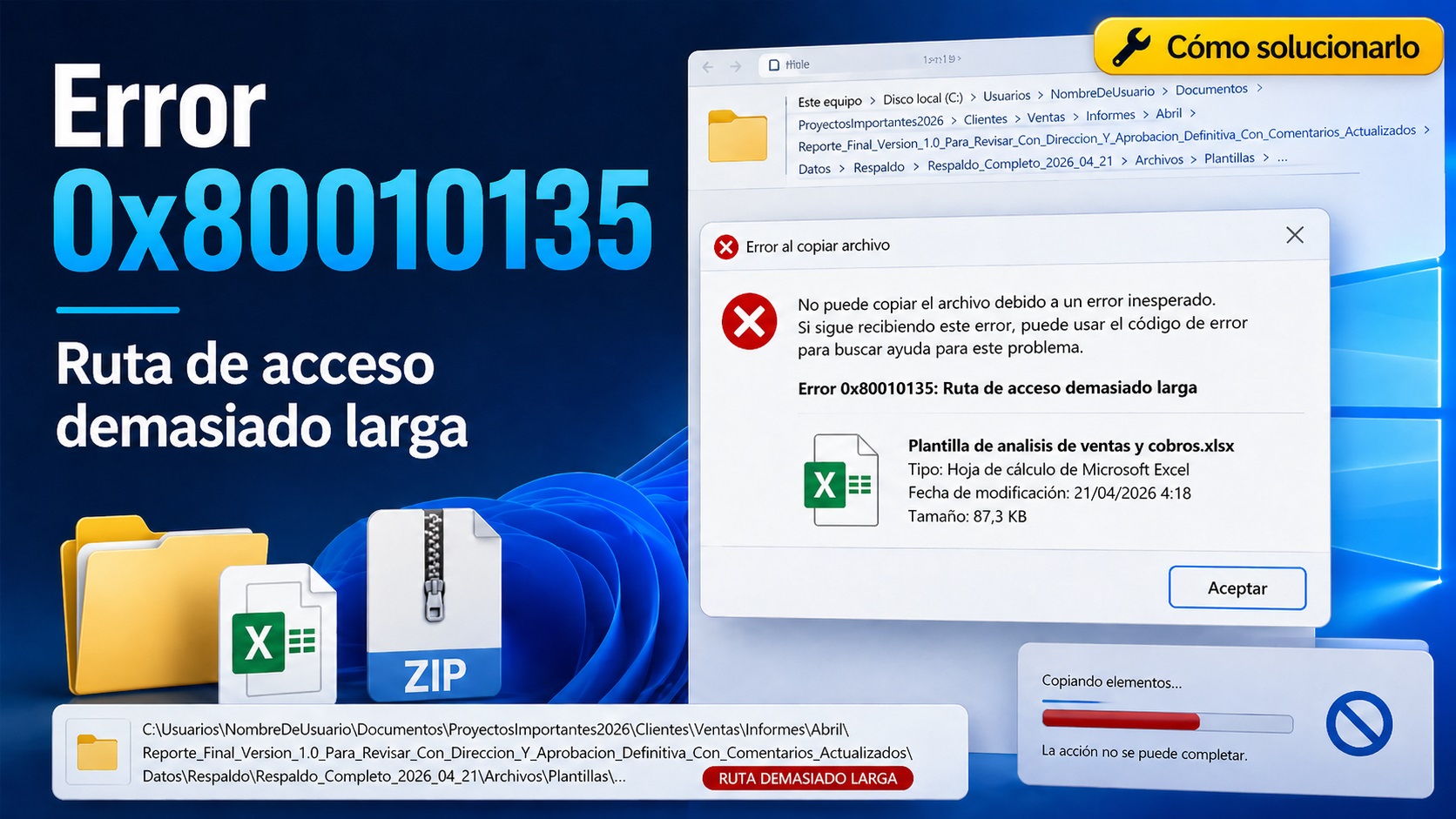
Qué significa el error 0x80010135 en Windows
El fallo se produce cuando la ruta completa de un archivo supera la longitud que Windows puede procesar correctamente. No cuenta solo el nombre del archivo, sino toda la cadena completa: unidad, carpetas, subcarpetas y nombre final.
Por ejemplo, una ruta como esta puede convertirse en un problema si hay muchas carpetas anidadas o nombres demasiado largos:
C:\Usuarios\TuNombre\Descargas\Proyecto descargado\Carpeta con nombre muy largo\Otra carpeta\Otra subcarpeta\archivo-final.zipEste aviso suele aparecer especialmente en estos casos:
- al descomprimir archivos ZIP descargados de Internet;
- al extraer proyectos con muchas carpetas internas;
- al copiar copias de seguridad con rutas muy profundas;
- al mover archivos desde carpetas como Descargas, Documentos o Escritorio;
- cuando el nombre del archivo o de varias carpetas es demasiado largo.
En la mayoría de casos, la solución no pasa por reinstalar Windows ni por reparar el sistema. Lo más efectivo suele ser acortar la ruta antes de volver a extraer o copiar los archivos.
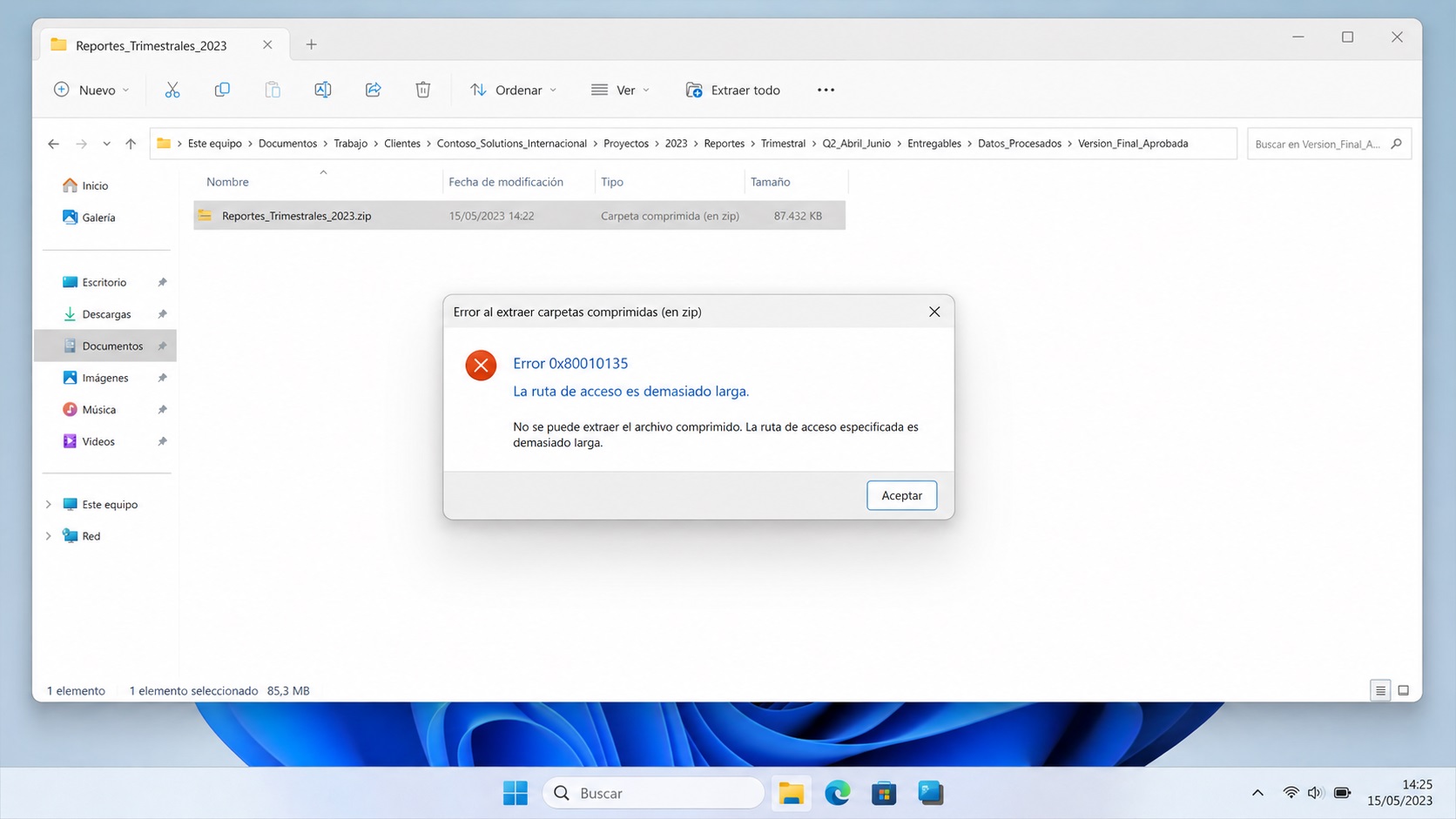
Qué provoca este error exactamente
Cuando aparece el error 0x80010135, Windows no puede completar correctamente la copia, el movimiento o la descompresión del archivo porque la ruta de acceso es demasiado larga.
Como consecuencia, pueden pasar varias cosas:
- el archivo o la carpeta no llegan a copiarse o moverse;
- el contenido de un ZIP o un RAR puede no extraerse por completo;
- algunos elementos pueden quedarse a medio extraer;
- y en ciertos casos puede dar la impresión de que el archivo está mal o se ha vuelto inaccesible.
Lo importante es entender que, en la mayoría de situaciones, el archivo no está dañado. Lo que falla es el proceso que Windows intenta realizar desde esa ruta concreta. Dicho de otra forma: muchas veces el problema no está en el PDF, en el Excel, en el ZIP o en la carpeta, sino en que la ruta completa es demasiado larga para esa operación.
Nuestra experiencia con este error
En nuestro caso, este error apareció al intentar descomprimir un archivo dentro de una ruta demasiado larga. El problema no estaba en el ZIP, sino en la combinación de varias carpetas con nombres extensos que Windows tenía que procesar durante la extracción.
La solución más rápida fue mover el archivo comprimido a una ubicación mucho más corta, como el escritorio o una carpeta creada directamente en la unidad principal, por ejemplo:
C:\TempDespués de hacer eso, el archivo se pudo descomprimir sin necesidad de tocar el registro de Windows ni cambiar opciones avanzadas. Por eso recomendamos empezar siempre por las soluciones simples: muchas veces basta con mover el archivo, renombrar carpetas o usar una herramienta de extracción más flexible.
Solución 1: mueve el archivo a una carpeta más corta
La primera solución que deberías probar es mover el archivo ZIP o la carpeta problemática a una ubicación con una ruta muy corta.
Puedes crear una carpeta sencilla en la raíz del disco, por ejemplo:
C:\TempDespués, mueve ahí el archivo comprimido y vuelve a intentar descomprimirlo.
Esta solución funciona muy bien porque reduce la longitud total de la ruta. Si antes estabas intentando extraer el archivo desde una carpeta muy profunda, como Descargas, Documentos o una ruta con muchos niveles, Windows puede fallar aunque el archivo esté bien.
Solución 2: cambia el nombre de carpetas y archivos largos
Si el problema continúa, revisa los nombres de las carpetas y archivos implicados. A veces no hace falta mover todo el contenido: basta con acortar algunos nombres demasiado largos.
Por ejemplo, una carpeta llamada:
Proyecto completo con documentación técnica y archivos finales para revisiónpuede cambiarse por algo mucho más breve:
ProyectoHaz lo mismo con subcarpetas o archivos que tengan nombres muy extensos. Cuanto más corta sea la ruta completa, menos posibilidades habrá de que Windows vuelva a mostrar el aviso.
Solución 3: descomprime el archivo con 7-Zip o WinRAR
El extractor integrado de Windows puede fallar con algunas rutas largas. Por eso, si el error aparece al abrir o extraer un ZIP, merece la pena probar con una herramienta como 7-Zip o WinRAR.
Estas aplicaciones suelen manejar mejor archivos comprimidos con estructuras internas complejas. La idea es sencilla:
- instala 7-Zip o WinRAR;
- haz clic derecho sobre el archivo comprimido;
- elige la opción de extraer en una carpeta corta;
- prueba a extraerlo en
C:\Tempo en el escritorio.
No siempre será suficiente, pero en muchos casos evita el problema sin necesidad de modificar Windows.
Solución 4: extrae el contenido directamente en la raíz del disco
Otra opción práctica es extraer el contenido directamente en una ubicación muy corta, como:
C:\ArchivoO:
C:\TempEsta solución es especialmente útil si el archivo comprimido contiene muchas subcarpetas internas. Aunque el ZIP esté en Descargas, puedes indicar a 7-Zip o WinRAR que lo extraiga en una carpeta corta para reducir la longitud final de los archivos generados.
Solución 5: activa las rutas largas en Windows
Windows permite habilitar el soporte para rutas largas, aunque no siempre soluciona todos los casos, porque algunas aplicaciones siguen teniendo sus propias limitaciones. Aun así, puede ayudar si trabajas a menudo con proyectos, copias de seguridad o carpetas muy profundas.
Antes de tocar el registro, conviene tener cuidado. Un cambio incorrecto puede afectar al sistema, así que modifica solo la clave indicada y no borres nada.
Para activar esta opción desde el Editor del Registro:
- pulsa
Windows + R; - escribe
regedity acepta; - ve a esta ruta:
HKEY_LOCAL_MACHINE\SYSTEM\CurrentControlSet\Control\FileSystem- busca el valor:
LongPathsEnabled- cambia su valor a:
1- reinicia el ordenador.
Si no existe el valor LongPathsEnabled, puedes crearlo como Valor de DWORD (32 bits) dentro de la ruta indicada.
Esta solución es más avanzada que las anteriores. Por eso recomendamos probar primero con una carpeta corta, renombrar archivos y usar 7-Zip o WinRAR.
Solución 6: usa PowerShell o el símbolo del sistema
En algunos casos, mover o copiar archivos desde el Explorador de Windows puede fallar, pero hacerlo desde la consola puede funcionar mejor.
Puedes abrir PowerShell o el Símbolo del sistema e intentar copiar los archivos desde una ruta corta. Esta opción es más útil para usuarios con cierta experiencia, especialmente si el problema aparece al mover carpetas enteras.
Por ejemplo, puedes usar una ruta corta como destino:
C:\TempY evitar carpetas con nombres muy largos o estructuras demasiado profundas.
Qué solución probar primero
Para no complicarte más de la cuenta, este sería el orden más recomendable:
- mover el archivo a una carpeta corta como
C:\Temp; - renombrar carpetas o archivos demasiado largos;
- extraer el ZIP con 7-Zip o WinRAR;
- extraer directamente en la raíz del disco;
- activar
LongPathsEnabledsolo si el problema se repite con frecuencia; - usar PowerShell o consola si necesitas mover carpetas complejas.
En la mayoría de situaciones, las dos primeras soluciones suelen ser suficientes.
¿Es peligroso este error?
No, normalmente no es un error peligroso. El aviso de ruta demasiado larga no suele indicar que el disco esté dañado ni que Windows tenga un problema grave. Simplemente significa que la operación no puede completarse porque la ruta completa del archivo supera el límite que el sistema o la aplicación puede manejar.
Eso sí, si el problema aparece junto a otros síntomas, como archivos corruptos, errores al copiar datos, bloqueos o fallos del disco, conviene comprobar el estado de la unidad con una herramienta como CrystalDiskInfo.
Conclusión: empieza por acortar la ruta
El error 0x80010135 puede parecer más grave de lo que realmente es. En la práctica, muchas veces se soluciona moviendo el archivo a una carpeta más corta, cambiando nombres demasiado largos o usando una herramienta como 7-Zip para descomprimirlo.
Nuestra recomendación es empezar siempre por lo más sencillo: crea una carpeta como C:\Temp, mueve ahí el ZIP o la carpeta problemática y vuelve a intentarlo. Si el fallo desaparece, ya sabes que el problema estaba en la longitud de la ruta y no en el archivo ni en Windows.
Solo recurriríamos al registro o a soluciones más avanzadas si este aviso aparece con frecuencia o si trabajas habitualmente con estructuras de carpetas muy largas.
Preguntas frecuentes sobre el error 0x80010135
¿Qué significa el error 0x80010135 en Windows?
Significa que Windows no puede completar una operación porque la ruta completa del archivo es demasiado larga. Puede ocurrir al descomprimir, copiar o mover archivos.
¿El archivo ZIP está dañado si aparece este error?
No necesariamente. En muchos casos el archivo está bien, pero Windows falla porque la ruta donde intentas extraerlo o copiarlo es demasiado extensa.
¿Cuál es la solución más rápida?
Mover el archivo a una carpeta corta, como C:\Temp, y volver a descomprimirlo desde ahí. Es la solución que recomendamos probar primero.
¿Sirve usar 7-Zip o WinRAR?
Sí, muchas veces ayuda. El extractor integrado de Windows puede fallar con ciertas rutas largas, mientras que herramientas como 7-Zip o WinRAR suelen manejar mejor archivos comprimidos complejos.
¿Debo activar LongPathsEnabled en el registro?
Solo lo haría si el problema se repite a menudo. Para un caso puntual, es mejor empezar por soluciones más simples y seguras, como mover el archivo o acortar nombres de carpetas.