Cuando estás jugando y ves que tu procesador o tu tarjeta gráfica alcanzan 80, 85 o incluso 90 grados, es normal que te preocupes. A casi todo el mundo le ha pasado ese momento de abrir el programa de monitorización y preguntarse si esas cifras son peligrosas.
La realidad es que no existe una temperatura “mágica” válida para todos los equipos. No es lo mismo un PC de sobremesa con buena ventilación que un portátil gaming compacto, ni se comporta igual un procesador de gama media que uno diseñado para trabajar al límite de su rendimiento.
Respuesta rápida: en términos generales, una CPU suele considerarse segura jugando hasta 80-85 °C en un PC de sobremesa y hasta 90-95 °C en un portátil gaming, aunque lo ideal es mantenerse algo por debajo de esas cifras. En el caso de la GPU, lo habitual es no superar los 85 °C en sobremesa y moverse por debajo o alrededor de los 90 °C en portátil, siempre que no haya pérdida constante de rendimiento, apagados o thermal throttling.
| Componente | Temperatura ideal o recomendable | Aceptable bajo carga | Conviene revisar si… |
|---|---|---|---|
| CPU en sobremesa | 60-75 °C | Hasta 80-85 °C | Se mantiene cerca de 90 °C o hay pérdida de rendimiento |
| GPU en sobremesa | 65-80 °C | Hasta 85 °C | Supera 85-90 °C de forma constante |
| CPU en portátil gaming | 75-85 °C | Hasta 90-95 °C según modelo | Se mantiene cerca de 95 °C, baja el rendimiento o hay throttling |
| GPU en portátil gaming | 75-85 °C | Alrededor de 90 °C según modelo | Ronda o supera 90 °C durante mucho tiempo |
En las tarjetas gráficas también pueden aparecer otros valores, como el HotSpot o la temperatura de la VRAM. Es normal que el HotSpot sea más alto que la temperatura principal de la GPU, pero si se acerca al límite del fabricante o la memoria supera los 100 °C con frecuencia, conviene investigarlo.
Estos valores son orientativos. Siempre conviene tener en cuenta el modelo concreto de CPU o GPU, la refrigeración instalada, la temperatura ambiente y si el equipo es de sobremesa o portátil.
Si no sabes cómo comprobar la temperatura de tu equipo, puedes utilizar alguno de estos programas gratuitos para medir la temperatura de la CPU y la GPU, que permiten monitorizar los valores en tiempo real.
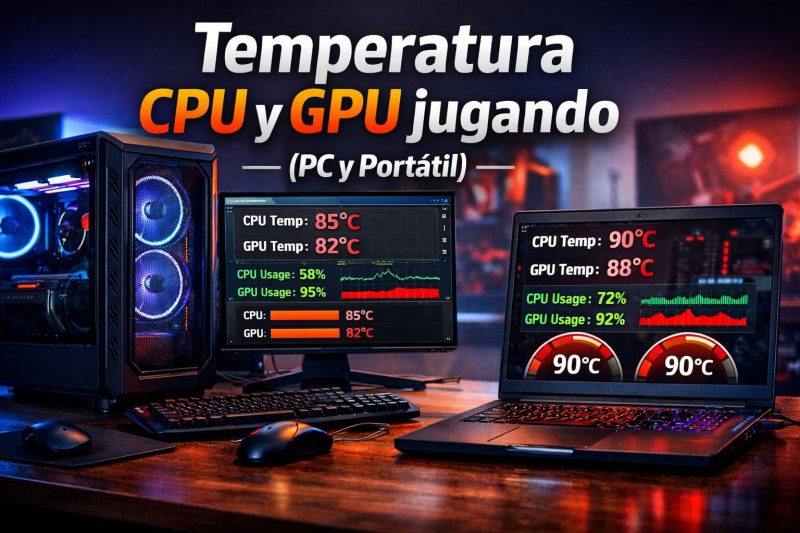
Los juegos actuales exprimen al máximo tanto la CPU (procesador) como la GPU (tarjeta gráfica), por eso es normal que las temperaturas sean mucho más altas que en tareas como navegar o trabajar.
🔥 Por qué suben tanto las temperaturas cuando juegas
Cuando juegas, tanto la CPU (procesador) como la GPU (tarjeta gráfica o chip gráfico) trabajan cerca de su máximo rendimiento. A diferencia de tareas ligeras como navegar por Internet o ver vídeos, un videojuego exige cálculos constantes, carga gráfica elevada y uso intensivo de memoria.
La CPU se encarga de procesar la lógica del juego, la inteligencia artificial, las físicas y muchas tareas en segundo plano. La GPU, por su parte, renderiza imágenes en tiempo real, aplica efectos, sombras, iluminación y mantiene la tasa de fotogramas estable.
Todo ese trabajo implica un mayor consumo eléctrico. Y donde hay consumo eléctrico, hay calor.
Cuanto mayor es la potencia del componente y mayor la carga de trabajo, más temperatura se genera. Por eso no es extraño que jugando las temperaturas sean 20 o incluso 30 grados más altas que en reposo.
Además, influyen otros factores:
- La ventilación de la caja.
- El tipo de disipador o sistema de refrigeración.
- La temperatura ambiente.
- El diseño interno en portátiles compactos.
- La configuración gráfica del juego (resolución, calidad, límite de FPS).
Por eso es importante no comparar temperaturas sin contexto. Un portátil fino no se comporta igual que un sobremesa bien ventilado, y un procesador de alto rendimiento tampoco genera el mismo calor que uno de bajo consumo.
🔥 Temperatura normal en CPU (procesador) jugando en PC de sobremesa
En un PC de sobremesa con una ventilación correcta, estas son las referencias habituales cuando estás jugando:
- 50-65 °C → Temperatura excelente.
- 65-75 °C → Totalmente normal.
- 75-85 °C → Algo elevada, pero aún segura en la mayoría de procesadores modernos.
- Más de 85 °C → Conviene revisar refrigeración.
- 90 °C o más → Ya no es recomendable mantenerlo así de forma continuada.
Es importante entender que los procesadores actuales están diseñados para soportar temperaturas altas sin dañarse. Muchos modelos tienen un límite de seguridad, conocido como Tjunction o TjMax, que suele estar alrededor de los 95-100 °C. Cuando se acercan a ese límite, reducen automáticamente su rendimiento para protegerse, algo conocido como thermal throttling.
Por eso, ver picos puntuales de 85 °C jugando no significa que tu CPU esté en peligro inmediato. Lo preocupante es que se mantenga cerca de 90 °C durante mucho tiempo o que notes bajadas de rendimiento, tirones o apagados.
También influye el tipo de refrigeración:
- Con un disipador básico de serie, es más normal ver temperaturas en el rango alto.
- Con un disipador por aire de calidad, lo habitual es mantenerse por debajo de 75-80 °C.
- Con una refrigeración líquida bien instalada, es más fácil controlar temperaturas en procesadores exigentes, aunque también requiere prestar atención a bomba, montaje y mantenimiento.
Y no hay que olvidar la temperatura ambiente. En verano, con 30 °C en la habitación, es normal que todo el sistema suba varios grados respecto al invierno.
🔥 Temperatura normal en GPU (tarjeta gráfica) jugando en PC de sobremesa
A diferencia del procesador, la GPU (tarjeta gráfica) está diseñada para trabajar de forma constante a temperaturas más elevadas cuando juegas. Es el componente que más carga soporta en la mayoría de videojuegos modernos.
En un PC de sobremesa, estos son los rangos habituales:
- 60-70 °C → Temperatura muy buena jugando.
- 70-80 °C → Normal en la mayoría de gráficas actuales.
- 80-85 °C → Algo alta, pero todavía dentro de lo seguro.
- Más de 85 °C → Conviene revisar ventilación o curva de ventiladores.
- 90 °C o más → No es recomendable mantenerla así durante largas sesiones.
Las tarjetas gráficas modernas también tienen sistemas de protección. Muchas pueden llegar a 88-90 °C antes de empezar a reducir frecuencia automáticamente para proteger el chip.
En muchas GPUs actuales no solo importa la temperatura principal del núcleo. También conviene mirar la temperatura de la memoria gráfica (VRAM) y el HotSpot, que representa el punto más caliente del chip.
Cuando utilizas programas de monitorización es normal ver varios valores distintos. La temperatura del núcleo es una media general, mientras que el HotSpot representa el punto donde más calor se concentra dentro del chip.
Es completamente habitual que el HotSpot marque entre 10 y 20 grados más que el núcleo. Por ejemplo:
- Núcleo a 78 °C → Normal.
- HotSpot a 92 °C → Puede seguir siendo aceptable.
- Memoria superando 100 °C → Ahí sí conviene investigar.
Lo importante no es que el HotSpot sea más alto, sino que no se acerque de forma constante al límite térmico del fabricante ni provoque reducción de rendimiento (thermal throttling).
En general, mientras la GPU se mantenga por debajo de 85 °C en uso continuo en un sobremesa bien ventilado, no suele haber motivo de preocupación.
🔥 ¿Qué temperaturas son normales en un portátil gaming?
En un portátil la situación es diferente. El espacio interno es mucho más reducido, la ventilación es limitada y los sistemas de refrigeración trabajan al límite cuando juegas.
Por eso, en un portátil gaming es normal ver temperaturas más altas que en un sobremesa, aunque eso no significa que cualquier cifra sea recomendable.
📌 CPU (procesador) en portátil jugando
- 70-85 °C → Buena temperatura jugando.
- 80-85 °C → Normal bajo carga.
- 85-90 ºC → Alta, aunque puede ser normal en portátiles exigentes
- 90-95 ºC → Zona muy alta: puede aparecer en cargas intensas, pero conviene vigilar
- 95 °C o más → Temperatura demasiado alta si se mantiene; revisa refrigeración, polvo o perfil de rendimiento
Algunos portátiles gaming pueden acercarse a 90-95 °C bajo carga intensa, sobre todo si son compactos o usan perfiles de rendimiento agresivos. Aun así, no es una temperatura ideal para mantener durante mucho tiempo. Si se repite con frecuencia o viene acompañada de bajadas de FPS, ruido excesivo o thermal throttling, conviene revisar la refrigeración.
📌 GPU (tarjeta gráfica) en portátil jugando
- 70-80 °C → Buena temperatura.
- 80-85 °C → Normal bajo carga.
- 85-90 °C → Alta, pero puede darse en portátiles gaming exigentes
- Más de 90 °C → Conviene revisar limpieza o base de refrigeración o perfil de rendimiento.
Aquí hay que tener algo muy claro: en portátil, ver 90 °C no significa necesariamente que algo esté roto. El diseño térmico es más agresivo y prioriza rendimiento dentro de los márgenes de seguridad.
Eso sí, si el equipo hace throttling constante (bajadas de FPS repentinas acompañadas de temperaturas muy altas), entonces sí puede haber un problema de refrigeración, pasta térmica seca o acumulación de polvo.
También influye mucho:
- Si juegas apoyando el portátil en una superficie que bloquea las rejillas.
- La temperatura ambiente.
- El modo de rendimiento activado.
- El perfil de ventiladores del fabricante.
🔥 Cuándo debes preocuparte realmente por la temperatura
Ver cifras altas no siempre significa que haya un problema. Lo que realmente importa no es solo el número, sino el comportamiento del equipo.
Debes empezar a revisar tu sistema si ocurre alguna de estas situaciones:
- La CPU o la GPU se mantienen constantemente por encima de 90 °C.
- Notas bajadas bruscas de rendimiento acompañadas de temperaturas muy altas.
- Los ventiladores funcionan siempre al máximo incluso en tareas ligeras.
- El equipo se apaga o reinicia solo.
- La temperatura sigue subiendo sin estabilizarse.
Aquí entra en juego el llamado thermal throttling. Cuando un procesador o una gráfica alcanzan su límite térmico, reducen automáticamente su frecuencia para protegerse. Eso se traduce en menos FPS, tirones o pérdida de rendimiento.
Un pico puntual de 88-90 °C durante una carga intensa no es dramático. Lo preocupante es que el sistema no consiga estabilizarse y permanezca en esos valores durante largos periodos.
También conviene revisar si hay otros síntomas:
- Polvo acumulado en ventiladores.
- Pasta térmica degradada.
- Mala circulación de aire en la caja.
- En portátil, rejillas bloqueadas o uso sobre superficies blandas.
En muchos casos, no es que el componente esté “fallando”, sino que el sistema de refrigeración no está funcionando como debería.
🔥 ¿Afectan las altas temperaturas a la vida útil del PC?
La respuesta corta es: sí, pero con matices.
Todos los componentes electrónicos sufren más cuanto mayor es la temperatura y más tiempo se mantiene elevada. El calor acelera el desgaste de algunos materiales y puede hacer que la pasta térmica, los pads térmicos o los ventiladores pierdan eficacia antes.
Ahora bien, eso no significa que un procesador que funcione a 85 °C vaya a estropearse en pocos años. Los fabricantes diseñan CPUs y GPUs para trabajar dentro de márgenes térmicos amplios. Si el componente está dentro de los límites seguros, está funcionando tal y como fue previsto.
Donde sí puede haber más desgaste es en situaciones como:
- Temperaturas cercanas al límite máximo durante muchas horas al día.
- Portátiles que trabajan habitualmente a 90-95 °C sin mantenimiento.
- Equipos con acumulación de polvo o pasta térmica degradada.
- Sistemas que hacen thermal throttling constante.
📌 ¿Cuántos años puede durar un sobremesa frente a un portátil?
Aquí no hay una cifra exacta, pero sí referencias orientativas.
Un PC de sobremesa bien ventilado y con mantenimiento básico puede funcionar perfectamente entre 7 y 10 años sin problemas graves, e incluso más si no se exige al máximo.
En cambio, un portátil gaming usado de forma intensiva suele empezar a mostrar degradación térmica antes, normalmente a partir de los 4-6 años, sobre todo si no se limpia internamente ni se renueva la pasta térmica. No significa que deje de funcionar, pero puede volverse más ruidoso o más caliente con el tiempo.
Un portátil de uso ligero (ofimática, navegación, multimedia) puede durar también 6-8 años sin mayores inconvenientes.
🔧 Cómo bajar la temperatura de la CPU y GPU jugando
Si tus temperaturas están en el rango alto o simplemente quieres optimizar tu equipo, hay varias medidas que pueden marcar la diferencia.
🖥️ En PC de sobremesa
1. Mejora el flujo de aire de la caja
Asegúrate de que hay ventiladores metiendo aire fresco por la parte frontal y sacándolo por la trasera o superior. Un mal flujo de aire puede aumentar fácilmente entre 5 y 10 grados la temperatura interna.
2. Limpia el polvo periódicamente
El polvo actúa como aislante térmico. Limpiar ventiladores y disipadores cada cierto tiempo ayuda a mantener temperaturas estables y evita que el sistema trabaje más de lo necesario.
3. Revisa la pasta térmica
Si el equipo tiene varios años, cambiar la pasta térmica del procesador puede reducir varios grados la temperatura y mejorar la transferencia de calor hacia el disipador.
4. Limita los FPS si no necesitas más rendimiento
Si tu monitor es de 60 Hz, no tiene sentido dejar los FPS sin límite. Configurar el juego o el panel de la gráfica para limitar los fotogramas a la tasa de refresco de tu monitor puede reducir la carga de la GPU y bajar varios grados de temperatura de forma inmediata.
5. Ajusta la curva de ventiladores
Desde la BIOS o mediante software del fabricante puedes configurar que los ventiladores reaccionen antes a la subida de temperatura, evitando picos innecesarios.
6. Considera un mejor disipador
Si usas el disipador de serie y las temperaturas son altas, un modelo por aire de calidad puede mejorar notablemente el rendimiento térmico.
7. Cuando el problema no es la CPU ni la GPU, sino la caja
A veces el procesador o la tarjeta gráfica no se calientan porque sean malos componentes, sino porque la caja no deja respirar bien al equipo. Esto ocurre sobre todo en torres con frontal cerrado, pocos ventiladores de entrada o un interior demasiado justo para disipadores grandes y gráficas potentes.
En un PC de sobremesa, una caja con buen flujo de aire puede marcar bastante diferencia. Lo ideal es que tenga entrada de aire frontal suficiente, salida trasera o superior y espacio para que el disipador de la CPU y la tarjeta gráfica no acumulen calor dentro del chasis.
Si tienes temperaturas altas incluso con un disipador decente, antes de cambiar la CPU, la GPU o la refrigeración, conviene revisar:
- si la caja tiene frontal mallado o muy cerrado;
- cuántos ventiladores frontales meten aire;
- si hay salida de aire trasera o superior;
- si los cables bloquean el paso del aire;
- si el disipador de la CPU tiene espacio suficiente;
- si la gráfica está expulsando demasiado calor dentro de la caja;
- si la caja permite montar ventiladores de mayor tamaño o mejor calidad.
En equipos gaming, especialmente con gráficas potentes, una buena caja puede ser tan importante como el disipador. Por eso, si estás montando un PC nuevo o quieres mejorar temperaturas, merece la pena elegir una torre pensada para refrigeración por aire y buen airflow.
Si estás pensando en cambiar la torre, puedes consultar nuestra guía de mejores cajas de PC para refrigeración por aire, donde reunimos modelos con buen airflow, frontal mallado y espacio para disipadores grandes.
8. Undervolt (usuarios avanzados)
El undervolt consiste en reducir ligeramente el voltaje del procesador o la tarjeta gráfica mediante software. Bien configurado, puede disminuir de forma notable la temperatura sin afectar apenas al rendimiento. Es una técnica segura si se hace correctamente, aunque requiere conocimientos básicos y pruebas de estabilidad.
💻 En portátiles
1. No bloquees las rejillas de ventilación
Evita usar el portátil sobre superficies blandas como sofás, mantas o camas. Estas superficies pueden bloquear las entradas de aire y hacer que la temperatura suba rápidamente.
Lo ideal es usarlo sobre una mesa firme y dejar espacio alrededor para que el aire circule.
2. Usa una base de refrigeración
Una base de refrigeración puede ayudar a reducir algunos grados y mejorar la circulación de aire, sobre todo en portátiles gaming que toman aire desde la parte inferior.
No hace milagros, pero puede ser útil si el portátil suele trabajar muy caliente.
3. Limpieza interna periódica
En portátiles gaming, la acumulación de polvo afecta mucho más que en sobremesa. Como el espacio interno es reducido, basta con que los ventiladores o disipadores estén parcialmente obstruidos para que las temperaturas suban bastante.
Si el portátil tiene varios años y nunca se ha limpiado por dentro, puede ser una de las primeras cosas que conviene revisar.
4. Ajusta el modo de rendimiento
Muchos portátiles permiten elegir entre modo equilibrado, silencioso o rendimiento máximo. A veces limitar ligeramente el rendimiento reduce bastante la temperatura sin que la pérdida de FPS sea demasiado importante.
También puedes probar a limitar los FPS en juegos muy exigentes si el portátil se calienta demasiado.
5. Undervolt (usuarios avanzados)
Reducir ligeramente el voltaje del procesador o la GPU puede disminuir temperaturas sin perder apenas rendimiento, aunque requiere conocimiento técnico.
En muchos casos, no hace falta hacer grandes cambios. Una mejora sencilla en ventilación o limpieza puede estabilizar el sistema y evitar temperaturas excesivas.
📊 Resumen rápido: temperaturas normales jugando
Para resumirlo de forma sencilla:
- En un PC de sobremesa, lo recomendable es que la CPU se mueva aproximadamente entre 60 y 75 °C jugando, y la GPU entre 65 y 80 °C.
- En portátiles gaming, las temperaturas suelen ser más altas, pero lo ideal es que la CPU y la GPU se mantengan normalmente por debajo de 85-90 °C.
- Una CPU de portátil cerca de 90-95 °C o una GPU alrededor de 90 °C no siempre indica una avería, pero sí conviene vigilarlo si se mantiene durante mucho tiempo.
- Lo preocupante no es un pico puntual, sino el thermal throttling, las bajadas de FPS, los apagados, el ruido excesivo constante o que la temperatura no consiga estabilizarse.
La siguiente infografía resume los rangos principales de temperatura jugando en PC de sobremesa y portátil gaming.
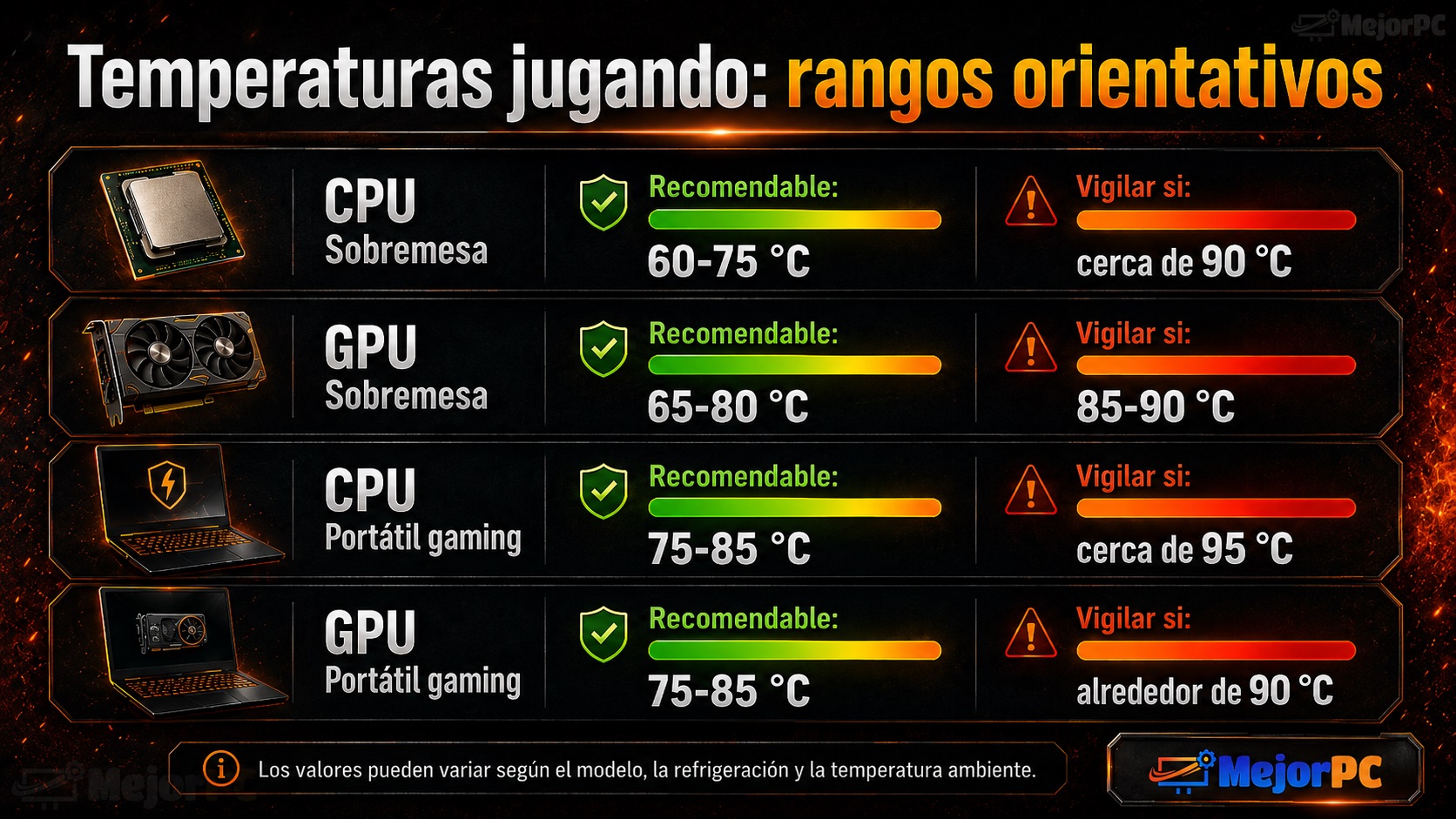
Estos rangos son orientativos, pueden variar según el modelo específico de CPU o GPU, las especificaciones del fabricante y el sistema de refrigeración instalado.
👉 Picos puntuales por encima de estos valores no siempre son un problema.
👉 Lo preocupante es mantener temperaturas muy cercanas al límite máximo durante largos periodos.
👉 Si hay pérdida de rendimiento, apagados o ruido excesivo, conviene revisar refrigeración, polvo, flujo de aire y configuración.
🏁 Conclusión
No existe una única cifra válida para todos los equipos. Las temperaturas dependen del diseño del ordenador, del sistema de refrigeración, del tipo de juego y de la temperatura ambiente.
En un PC de sobremesa bien ventilado, mantenerse por debajo de 80-85 °C jugando es lo habitual y seguro.
En un portátil gaming, ver cifras más altas es normal por diseño, aunque conviene vigilar que no haya thermal throttling constante ni acumulación de polvo.
La clave no es obsesionarse con un número concreto, sino asegurarse de que el sistema trabaja dentro de márgenes estables y no muestra síntomas de sobrecalentamiento.
Preguntas frecuentes sobre la temperatura de la CPU y GPU jugando
¿Es malo jugar con la CPU a 85 grados?
No necesariamente. En un PC de sobremesa, 85 °C es una temperatura alta pero todavía dentro de lo seguro si no se mantiene constantemente cerca de los 90 °C. Lo preocupante es superar ese umbral de forma sostenida o notar pérdida de rendimiento.
¿Es normal que un portátil gaming llegue a 95 grados?
Puede ocurrir en momentos puntuales bajo carga intensa, pero no lo trataría como una temperatura ideal. Una CPU de portátil cerca de 95 °C ya está en una zona muy alta: si ocurre con frecuencia, se mantiene durante mucho tiempo o hay bajadas de rendimiento, conviene revisar refrigeración, polvo, pasta térmica, base de apoyo y modo de rendimiento.
¿90 grados en la GPU es peligroso?
En un PC de sobremesa no es lo ideal mantener la gráfica a 90 °C durante horas, aunque un pico puntual no suele ser grave. En portátiles puede ser habitual acercarse a esa cifra, pero siempre dentro de los márgenes de diseño del fabricante.
¿A partir de qué temperatura debo preocuparme?
Si la CPU o la GPU se mantienen constantemente por encima de 90 °C y notas bajadas de FPS, ruido excesivo o apagados inesperados, es momento de revisar el sistema de refrigeración.
¿Influye la temperatura ambiente en el rendimiento?
Sí. En verano o en habitaciones mal ventiladas, las temperaturas pueden subir varios grados respecto al invierno. Es completamente normal y debe tenerse en cuenta antes de alarmarse.
¿Una caja con mejor airflow puede bajar la temperatura del PC?
Sí. En un PC de sobremesa, una caja con buena entrada de aire frontal y salida trasera o superior puede ayudar a reducir temperaturas internas, especialmente en equipos con gráficas potentes o disipadores grandes. No siempre será la única solución, pero puede marcar una diferencia importante si la caja actual tiene frontal cerrado o pocos ventiladores.
¿Es mejor cambiar el disipador o la caja?
Depende del problema. Si la CPU se calienta mucho pero la caja tiene buen flujo de aire, puede tener sentido mejorar el disipador. Si todo el interior del PC se calienta, la gráfica trabaja a temperaturas altas y apenas entra aire fresco, quizá el problema principal sea la caja o la ventilación general.