Buscar un editor PDF gratis parece fácil hasta que empiezas a usarlo de verdad. Muchas herramientas prometen editar PDFs sin pagar, pero luego descubres que solo puedes añadir una anotación, que la descarga está limitada, que aparece una marca de agua o que justo la función que necesitas está detrás de una suscripción.
Y aquí conviene ser claros desde el principio: editar un PDF no siempre significa lo mismo. A veces solo quieres firmar un documento, otras veces necesitas rellenar un formulario, añadir una línea de texto, unir varias páginas o cambiar una frase que ya estaba dentro del archivo. Son tareas distintas, y no todos los programas las resuelven igual.
Además, hay otro detalle que mucha gente pasa por alto: qué contiene ese PDF. No es lo mismo editar un folleto, un manual o una presentación que subir a una web una nómina, un contrato, una factura, un DNI escaneado o un documento interno de empresa.
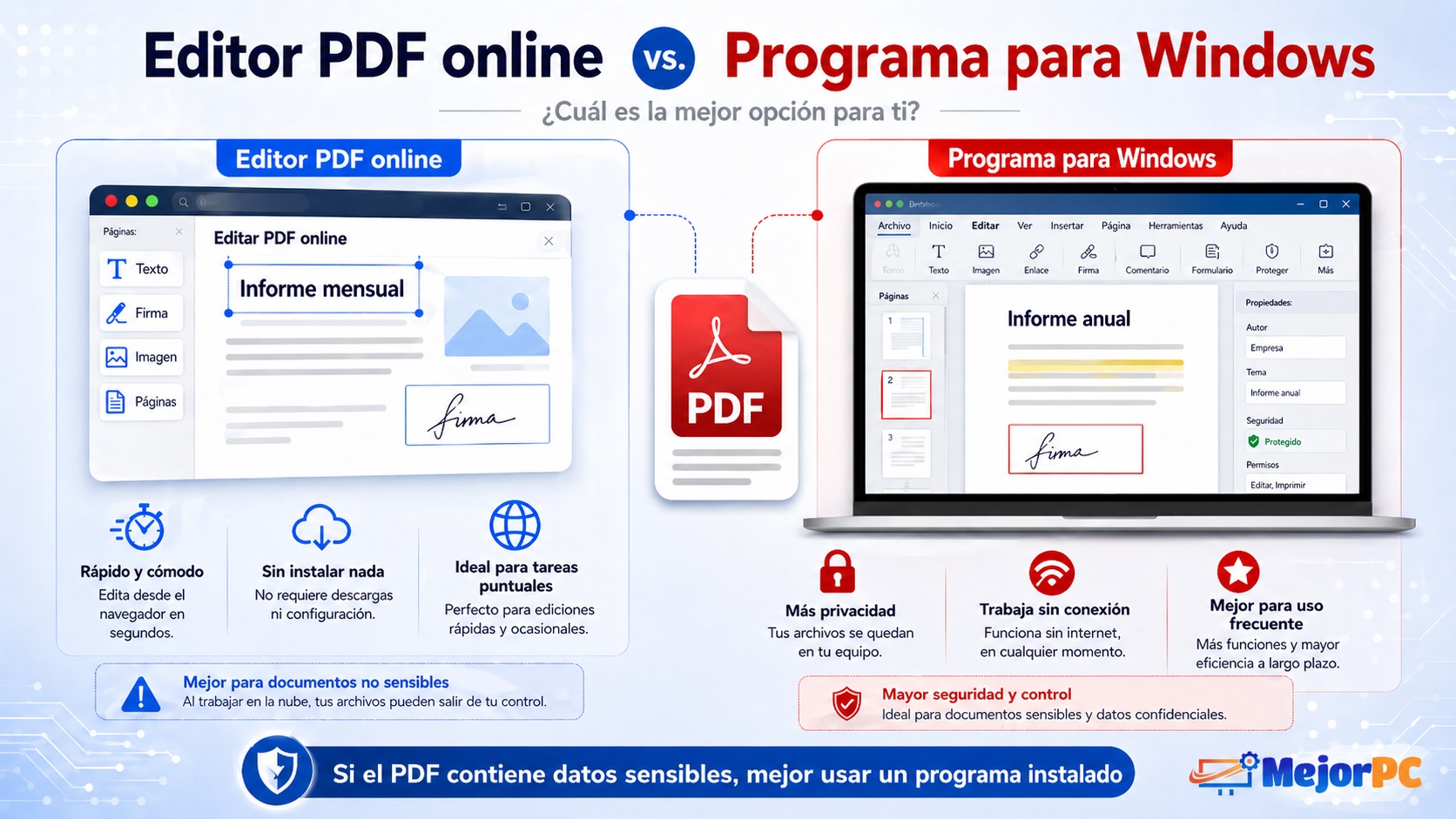
Por eso, en esta guía no voy a hacer una lista más de “10 editores PDF gratis” sin más. La idea es ayudarte a elegir bien, pero adelantando ya una conclusión importante: si puedes instalar un programa en Windows, casi siempre tendrás más funciones, más control y menos límites que usando un editor online.
Los editores PDF online pueden ser útiles para salir del paso, sobre todo si no puedes instalar nada en el ordenador. Pero cuando necesitas editar de verdad, trabajar con frecuencia o manejar documentos privados, las opciones instalables suelen ser más completas y más recomendables.
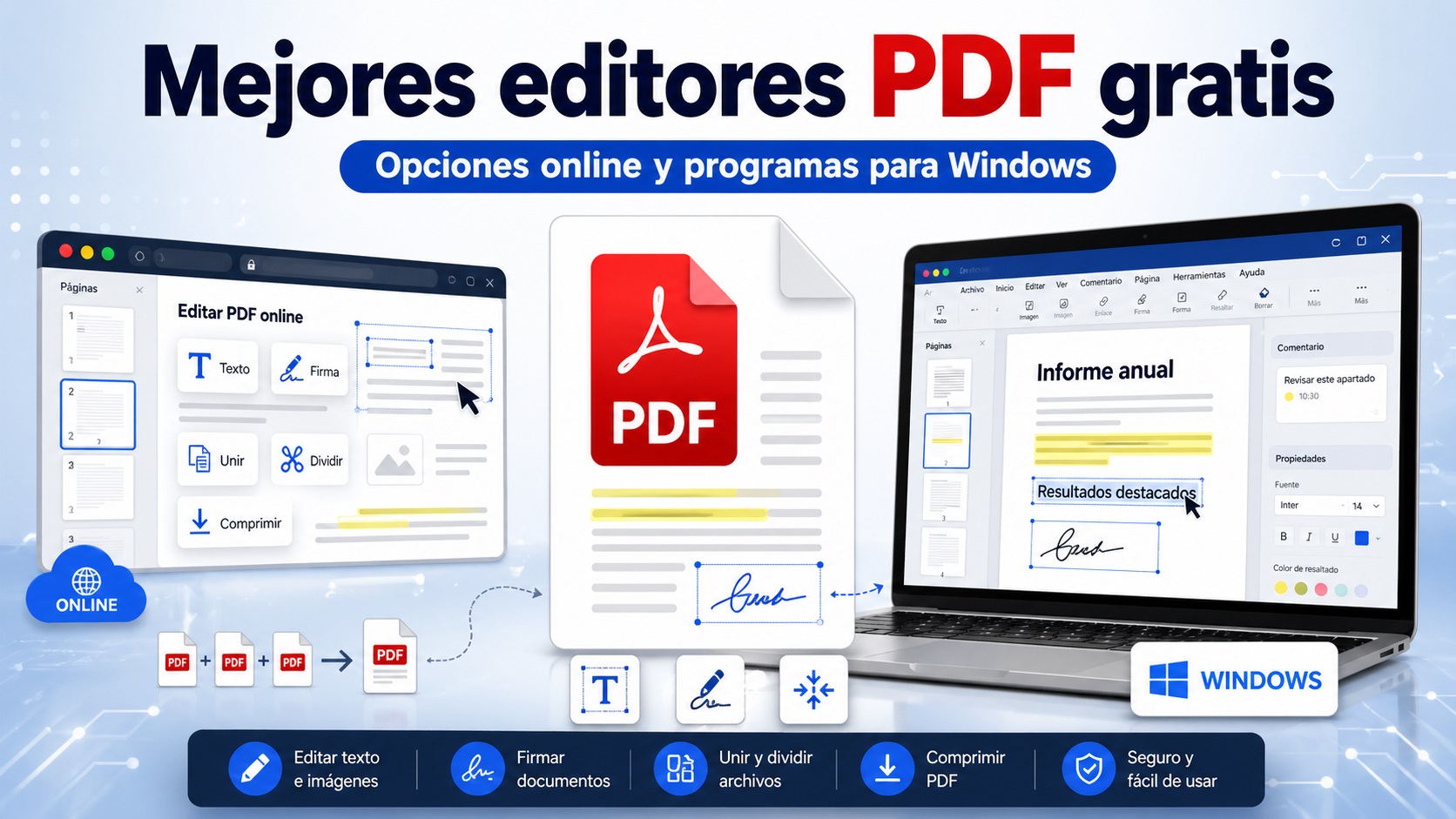
Antes de elegir: ¿conviene editar el PDF online o desde el PC?
La primera pregunta no debería ser “cuál es el editor PDF más famoso”, sino esta: ¿puedo subir este documento a Internet sin problema?
Después de probar varias herramientas, la conclusión es clara: los programas instalados en Windows suelen ser más flexibles que los editores online. Los online pueden servir para tareas rápidas, pero es habitual encontrarse con límites, funciones de pago, registros, correos obligatorios o editores que solo permiten añadir texto encima en lugar de modificar el contenido real.
Si el PDF contiene datos personales, información bancaria, contratos, nóminas, facturas, documentación médica, expedientes, datos de clientes o archivos internos de una empresa, lo más prudente es trabajar en local con un programa instalado o con una herramienta aprobada por tu organización.
Si, en cambio, hablamos de un PDF público, un folleto, un manual, una presentación, un trabajo sin información privada o un archivo poco delicado, un editor PDF online puede ser una opción rápida y cómoda.
| Caso | Opción más recomendable |
|---|---|
| PDF con DNI, contrato, nómina, factura o datos bancarios | Programa instalado en el PC |
| Documento de empresa, clientes o administración | Herramienta local o autorizada por la organización |
| PDF público, manual, folleto o archivo sin datos personales | Editor PDF online |
| PC de trabajo sin permisos para instalar programas | Editor online, solo si el PDF no contiene datos privados |
| Quieres unir, dividir o comprimir un archivo poco importante | Herramienta online |
| Editas PDFs con frecuencia | Programa instalado |
| Quieres máxima privacidad | Programa local y sin subida a servidores |
La regla sencilla sería esta: si ese PDF te daría reparo enviárselo a un desconocido, tampoco deberías subirlo alegremente a cualquier editor online.
No todo es “editar”: añadir texto, firmar o cambiar contenido no es lo mismo
Uno de los motivos por los que este tema genera tanta confusión es que casi todas las herramientas usan la palabra “editar”, pero luego cada una entiende algo distinto.
En la práctica, puedes necesitar varias cosas:
- Añadir texto nuevo, por ejemplo para escribir encima de una zona vacía.
- Rellenar un formulario, si el PDF tiene campos preparados o espacios en blanco.
- Firmar un documento, con una firma dibujada, escrita o importada como imagen.
- Anotar o comentar, usando subrayados, resaltados, notas o dibujos.
- Modificar texto existente, que es lo que muchos usuarios entienden como editar de verdad.
- Cambiar imágenes o elementos, si el PDF tiene objetos editables.
- Organizar páginas, uniendo, separando, rotando, eliminando o reordenando.
- Convertir el PDF, por ejemplo a Word, Excel, imagen u otros formatos.
- Comprimir, proteger o desbloquear, según lo que necesites hacer con el archivo.
La diferencia es importante. Muchos editores gratuitos dejan añadir texto encima del PDF, firmar o resaltar, pero no siempre permiten cambiar el texto original. Y cuando lo permiten, depende mucho de cómo se creó el documento.
Si el PDF viene de un Word exportado correctamente, suele ser más fácil trabajar con él. Si es un escaneo convertido en imagen, necesitarás OCR y la cosa se complica.
Si no puedes instalar programas en el ordenador del trabajo
Hay un caso muy habitual que pocas guías tienen en cuenta: muchos usuarios buscan un editor PDF online porque no pueden instalar programas en el ordenador que están usando.
Esto pasa en empresas, centros educativos, bibliotecas, administraciones públicas y equipos gestionados por un departamento informático. En un PC de trabajo, instalar un programa puede requerir permisos de administrador o una solicitud al responsable de sistemas.
En ese contexto, un editor PDF online puede sacarte de un apuro. Por ejemplo, para añadir una línea de texto a un documento sin importancia, unir dos PDFs, convertir un archivo, firmar algo sencillo o rellenar un formulario que no contenga datos delicados.
Pero hay que tener cuidado. Si el documento contiene información confidencial, no conviene improvisar con la primera web que aparezca en Google. En esos casos, lo correcto es usar una herramienta autorizada por la organización o consultar con informática.
Dicho de forma simple: que un editor online sea cómodo no significa que sea adecuado para cualquier PDF.
Cómo hemos ordenado esta selección
Para que el ranking no sea una lista puesta al azar, hemos valorado varias cosas:
- Qué permite hacer cada herramienta sin pagar.
- Si funciona online, instalada en Windows o de ambas formas.
- Si permite cambiar texto real o solo añadir anotaciones.
- Si requiere registro.
- Si añade marcas de agua.
- Si tiene límites claros en la versión gratuita.
- Si es cómoda para un usuario normal.
- Si tiene sentido usarla con información privada o profesional.
Por eso hemos separado el artículo en dos partes: primero los programas gratis para Windows, porque son la opción más recomendable cuando importa la privacidad, y después los editores PDF online, más útiles cuando no puedes instalar nada o necesitas algo rápido.
Mejores programas gratis para editar PDF en Windows
Los programas instalables tienen una ventaja clara: trabajas desde tu propio PC y, en general, tienes más funciones reales que en una herramienta online. Eso no significa que todos sirvan para editar cualquier PDF, pero sí que son la opción más sensata cuando manejas documentos privados, cuando necesitas modificar contenido real o cuando vas a usar este tipo de herramientas con frecuencia.
Si puedes instalar software en Windows, yo empezaría siempre por esta parte del artículo antes de probar una web online.
1. PDFgear para Windows
PDFgear es probablemente el editor PDF gratuito que más sorprende ahora mismo. No parece el típico visor con cuatro opciones para subrayar; es una herramienta bastante completa para leer, editar, convertir, firmar, organizar y trabajar con PDFs desde Windows.
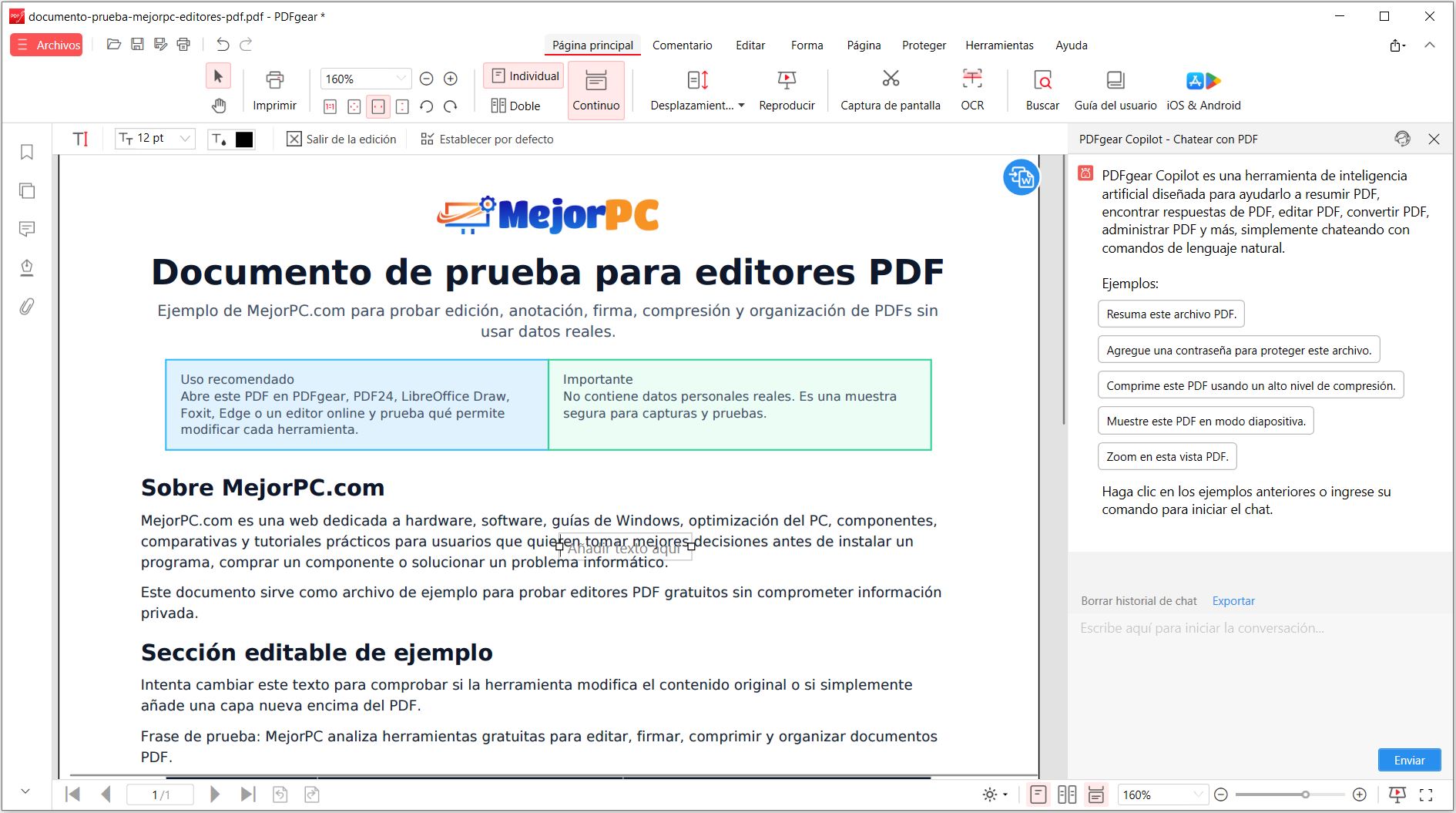
Lo interesante es que ofrece gratis funciones que en otros programas suelen estar reservadas a planes de pago. Puedes editar texto en muchos documentos, añadir imágenes, insertar formas, reorganizar páginas, firmar, rellenar formularios, convertir archivos y hacer tareas bastante avanzadas sin pasar directamente por una suscripción.
Qué puedes hacer con PDFgear
Entre sus funciones más interesantes están:
- Editar texto en PDFs compatibles.
- Añadir texto nuevo, imágenes, formas y comentarios.
- Resaltar, subrayar o tachar contenido.
- Firmar documentos.
- Rellenar formularios.
- Unir, dividir y reorganizar páginas.
- Convertir PDFs a otros formatos.
- Comprimir documentos.
- Usar funciones adicionales, incluidas algunas opciones con IA.
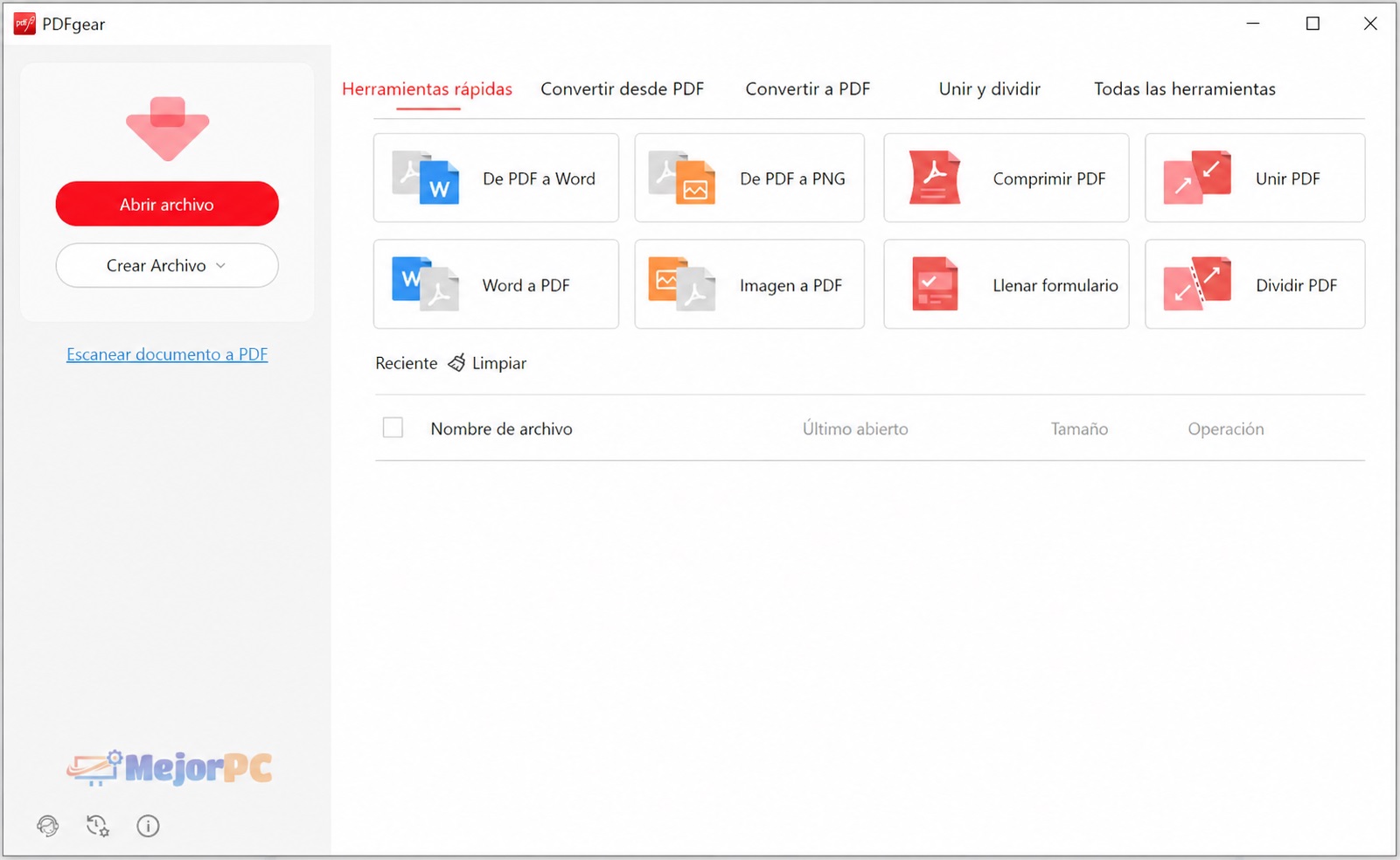
Aquí hay que ser honestos: si buscas un editor PDF gratis para Windows y quieres el paquete más completo posible, PDFgear es una de las primeras opciones que probaría.
Eso sí, precisamente porque ofrece tanto gratis, conviene mantener cierta prudencia. No se puede saber si su modelo seguirá igual siempre, y si usas funciones conectadas a Internet o herramientas con IA, es recomendable revisar cómo se procesa el documento.
Para documentación confidencial, lo más razonable es usar la versión instalada y evitar funciones conectadas a Internet salvo que tengas claro cómo se procesan los archivos.
Lo elegiría si: quieres un editor PDF gratis para Windows con muchas funciones y necesitas algo más que leer o firmar.
Puedes descargarlo desde la web oficial de PDFgear para Windows.
2. PDF24 Creator
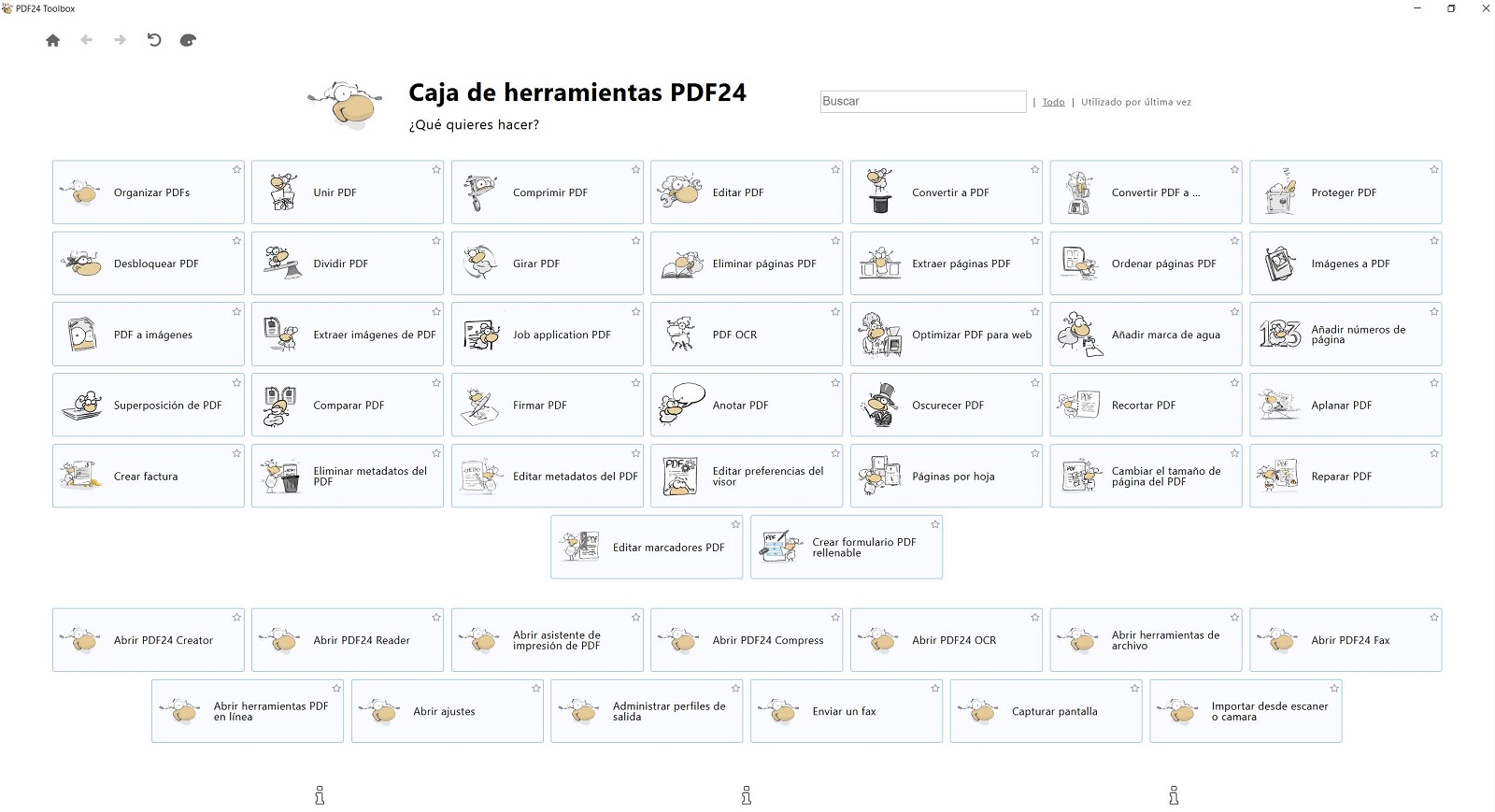
PDF24 Creator no es el programa más bonito del mundo, pero eso no debería engañarte. Es una de esas herramientas que quizá no tienen la interfaz más moderna, pero funcionan muy bien para lo importante: crear, unir, dividir, comprimir, convertir y organizar PDFs desde el PC.
Su gran punto fuerte es que permite trabajar de forma local. Si manejas documentos privados y no quieres subirlos a una herramienta online, PDF24 Creator es una de las opciones más sólidas.
Qué puedes hacer con PDF24 Creator
PDF24 Creator es especialmente útil para:
- Crear archivos PDF.
- Unir varios documentos.
- Dividir PDFs.
- Comprimir archivos pesados.
- Convertir documentos a PDF.
- Extraer, eliminar, rotar o reordenar páginas.
- Proteger PDFs con contraseña.
- Añadir marcas de agua.
- Numerar páginas.
- Usar muchas herramientas PDF sin depender del navegador.
No lo veo como el editor más cómodo si lo que quieres es cambiar una frase dentro de un PDF complejo, pero para manipular documentos, reducir tamaño, unir archivos o trabajar en local es excelente.
De hecho, para facturas, contratos, formularios, justificantes o documentos personales, antes usaría PDF24 Creator que una herramienta online cualquiera.
Lo elegiría si: priorizas privacidad, quieres una herramienta local y necesitas unir, dividir, comprimir, convertir o reorganizar PDFs a menudo.
Puedes descargarlo desde la página oficial de PDF24 Creator.
3. LibreOffice Draw
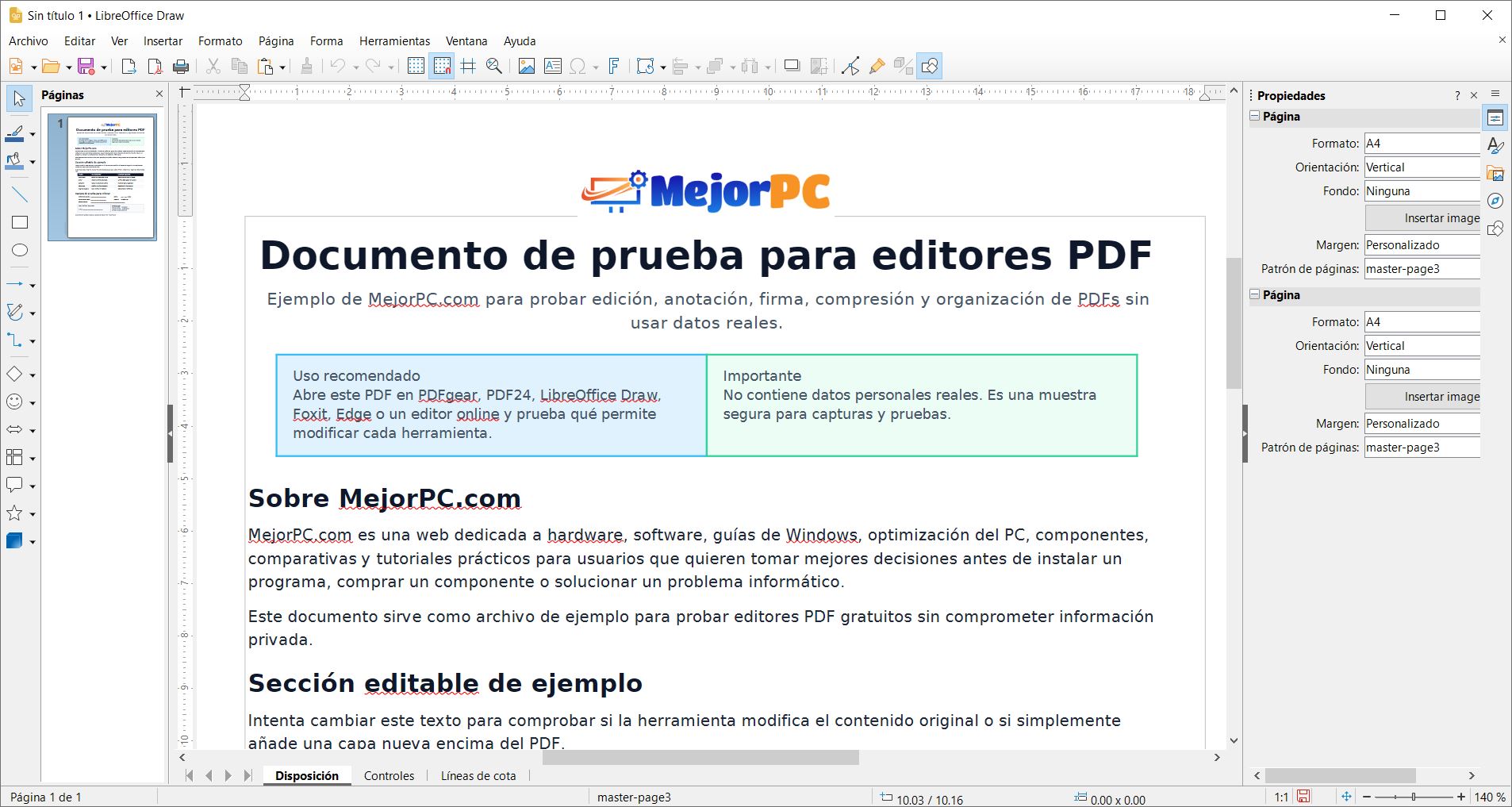
LibreOffice Draw es el típico truco que mucha gente descubre tarde. No es un editor PDF pensado específicamente para competir con Acrobat, pero puede abrir muchos PDFs y permitir cambios en textos, imágenes o bloques del documento.
Si ya tienes LibreOffice instalado, merece la pena probarlo antes de buscar otra herramienta. En PDFs sencillos puede sacarte de un apuro sin pagar y sin subir nada a Internet.
Qué puedes hacer con LibreOffice Draw
Con Draw puedes abrir un PDF y, según cómo esté creado, realizar tareas como:
- Modificar textos existentes.
- Añadir cuadros de texto.
- Insertar imágenes.
- Mover elementos.
- Eliminar objetos.
- Añadir formas o anotaciones.
- Exportar de nuevo como PDF.
La parte menos bonita es que no todos los PDFs se abren igual. En algunos documentos el resultado será bastante bueno, pero en otros puede descolocarse el diseño, aparecer el texto fragmentado o perderse parte de la maquetación.
No lo usaría para documentos complejos con muchas columnas, tablas delicadas o diseños que tienen que mantenerse perfectos. Pero para un PDF sencillo, especialmente si solo quieres corregir algo puntual, es una alternativa muy interesante.
Lo elegiría si: ya usas LibreOffice y necesitas tocar un PDF simple sin instalar otro programa.
Puedes instalarlo junto con LibreOffice desde la web oficial de LibreOffice.
4. Foxit PDF Reader
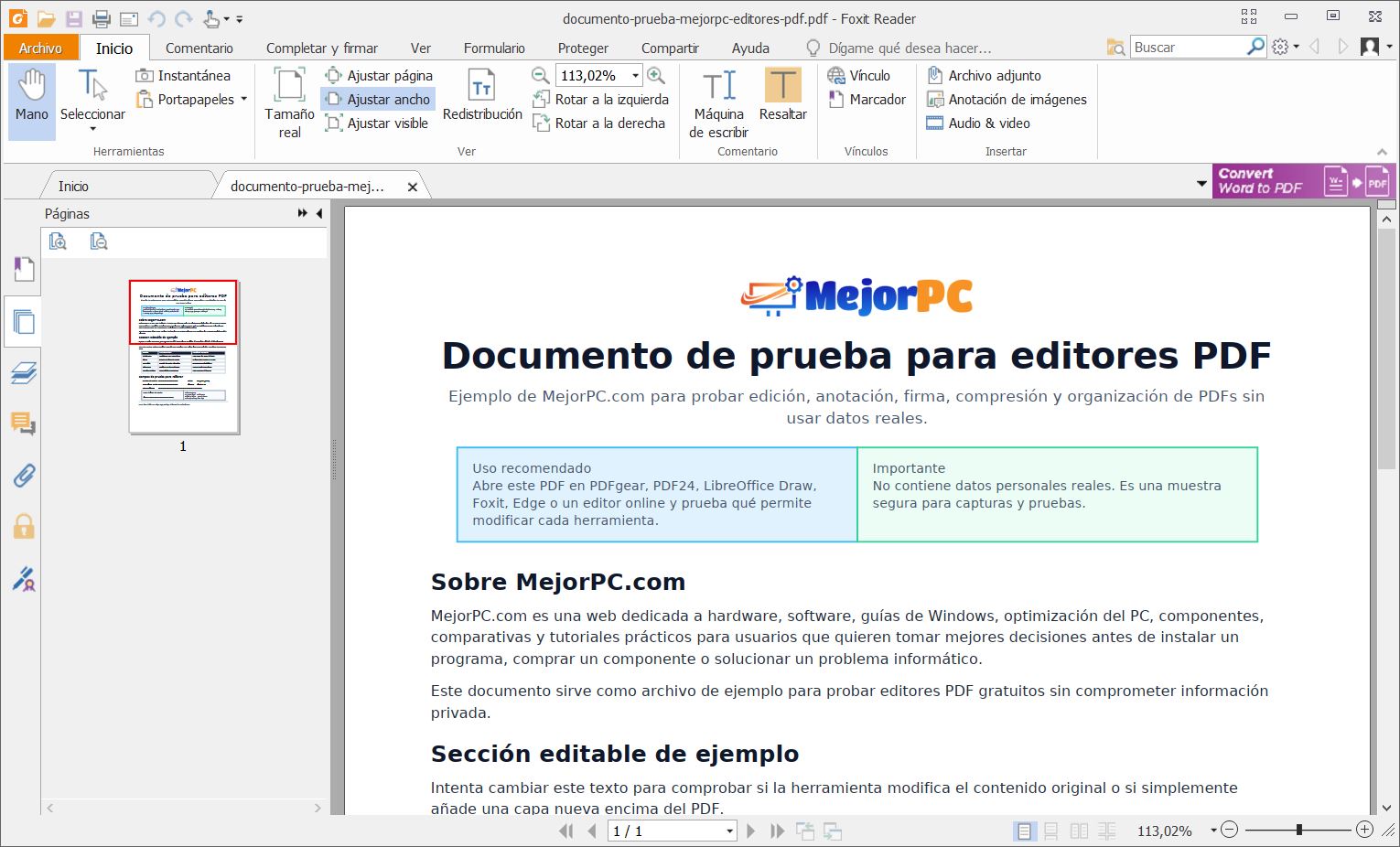
Foxit PDF Reader no lo pondría como editor completo, pero sí como una herramienta muy recomendable para leer, comentar, rellenar formularios y firmar documentos.
A veces no necesitas modificar el contenido real de un PDF. Solo quieres abrirlo rápido, escribir en un campo, marcar una parte, añadir un comentario o firmarlo. Para ese tipo de uso, Foxit funciona muy bien.
Qué permite hacer Foxit PDF Reader
Con Foxit puedes:
- Abrir y leer PDFs.
- Añadir comentarios.
- Resaltar contenido.
- Rellenar formularios.
- Firmar documentos.
- Revisar archivos de forma cómoda.
Es ligero, rápido y bastante práctico para el día a día. Eso sí, si necesitas cambiar texto original, mover elementos o editar el documento en profundidad, no es la opción que pondría en primer lugar.
Lo elegiría si: quieres un buen lector PDF gratuito para revisar, comentar, rellenar y firmar, pero no necesitas edición avanzada.
Puedes descargarlo desde la web oficial de Foxit PDF Reader.
Otras opciones básicas: Adobe Acrobat Reader y Microsoft Edge
Además de las herramientas anteriores, hay dos opciones que merece la pena mencionar porque muchos usuarios ya las tienen instaladas o las usan por costumbre: Adobe Acrobat Reader y Microsoft Edge.
No las pondría al nivel de PDFgear, PDF24 Creator o LibreOffice Draw si hablamos de editar PDFs gratis, pero sí pueden servir para tareas sencillas.
Adobe Acrobat Reader
Adobe Acrobat Reader es el lector PDF más conocido, pero eso no significa que sea el mejor editor PDF gratis. De hecho, conviene tener muy clara esta diferencia: Acrobat Reader sirve principalmente para abrir, leer, comentar, rellenar formularios y firmar documentos, no para editar PDFs en profundidad.
Tiene sentido mencionarlo porque muchísima gente lo instala por costumbre o porque lo asocia directamente con el formato PDF. Para leer documentos, revisar archivos, añadir algún comentario o firmar un formulario sencillo, funciona bien.
Pero si lo que buscas es cambiar texto, modificar imágenes, reorganizar páginas o trabajar de forma avanzada con un PDF, enseguida te encontrarás con funciones reservadas a Adobe Acrobat Pro.
La versión gratuita permite principalmente:
- Leer documentos PDF.
- Añadir comentarios.
- Rellenar formularios.
- Firmar documentos.
- Revisar archivos.
- Compartir documentos.
Su ventaja principal es la compatibilidad y la familiaridad. Muchos usuarios, empresas y administraciones están acostumbrados al entorno de Adobe, y eso puede ser útil para formularios o documentos oficiales.
Pero siendo sinceros, como editor PDF gratuito es una de las opciones más limitadas de esta lista. PDFgear, PDF24 Creator o incluso LibreOffice Draw ofrecen más margen si necesitas hacer cambios reales en un documento.
Lo elegiría si: solo quieres un lector PDF fiable para abrir, revisar, rellenar y firmar documentos. Si buscas editar PDFs gratis, miraría antes otras opciones.
Microsoft Edge
Microsoft Edge tampoco es un editor PDF completo, pero tiene una ventaja evidente: ya viene integrado en Windows. Si solo necesitas abrir un PDF, leerlo, resaltar una parte, añadir una nota o rellenar algún campo sencillo, puede sacarte de un apuro sin instalar nada.
Con Edge puedes:
- Abrir PDFs.
- Leer documentos.
- Resaltar texto.
- Añadir comentarios o notas.
- Escribir en algunos campos compatibles.
- Guardar cambios básicos.
No esperes cambiar el texto original del PDF, reorganizar páginas o trabajar con herramientas avanzadas. Para eso necesitas un editor dedicado.
Lo elegiría si: solo necesitas una anotación rápida, leer un documento o rellenar algo básico desde Windows.
Editores PDF online gratis: útiles, pero con más límites
Los editores PDF online son cómodos porque funcionan desde el navegador. No tienes que instalar nada, y eso es una ventaja enorme si estás usando un ordenador del trabajo, de una biblioteca, de un centro educativo o de una administración donde no tienes permisos de administrador.
Ahora bien, conviene verlos como soluciones prácticas para casos concretos, no como sustitutos perfectos de un buen programa para Windows. En general, los editores instalables son mejores si necesitas editar texto real, conservar más control sobre el archivo o trabajar con documentos importantes.
Pero después de probar varias opciones y revisar lo que ofrece cada servicio, aquí conviene ser muy rigurosos: muchas webs se anuncian como editores PDF gratis, pero no todas permiten editar texto existente gratis y descargar el archivo sin pasos extra.
Algunas permiten añadir texto encima, firmar o anotar. Otras son mejores para unir, dividir, comprimir o convertir. Y algunas pueden dejarte modificar más contenido, pero luego piden correo, cuenta, registro o empujan hacia un plan de pago.
Por eso, en esta parte no vamos a vender “editar PDF gratis” como si todo fuera lo mismo. Vamos a separar claramente lo que permite hacer cada herramienta.
La idea importante es sencilla: reservaría las herramientas online para tareas rápidas, archivos públicos o documentos poco delicados. Si el PDF contiene información privada, datos personales o documentación interna, mejor trabajar en local o usar una herramienta autorizada.
1. PDF24 Tools
PDF24 Tools no es el editor PDF online más avanzado para cambiar texto existente, pero sí es la opción online más clara y transparente si buscas herramientas PDF gratuitas. Su editor permite añadir texto, imágenes, formas y dibujos básicos, y el resto de la plataforma ofrece muchas funciones útiles sin instalación, sin registro, sin marcas de agua y sin límites artificiales.
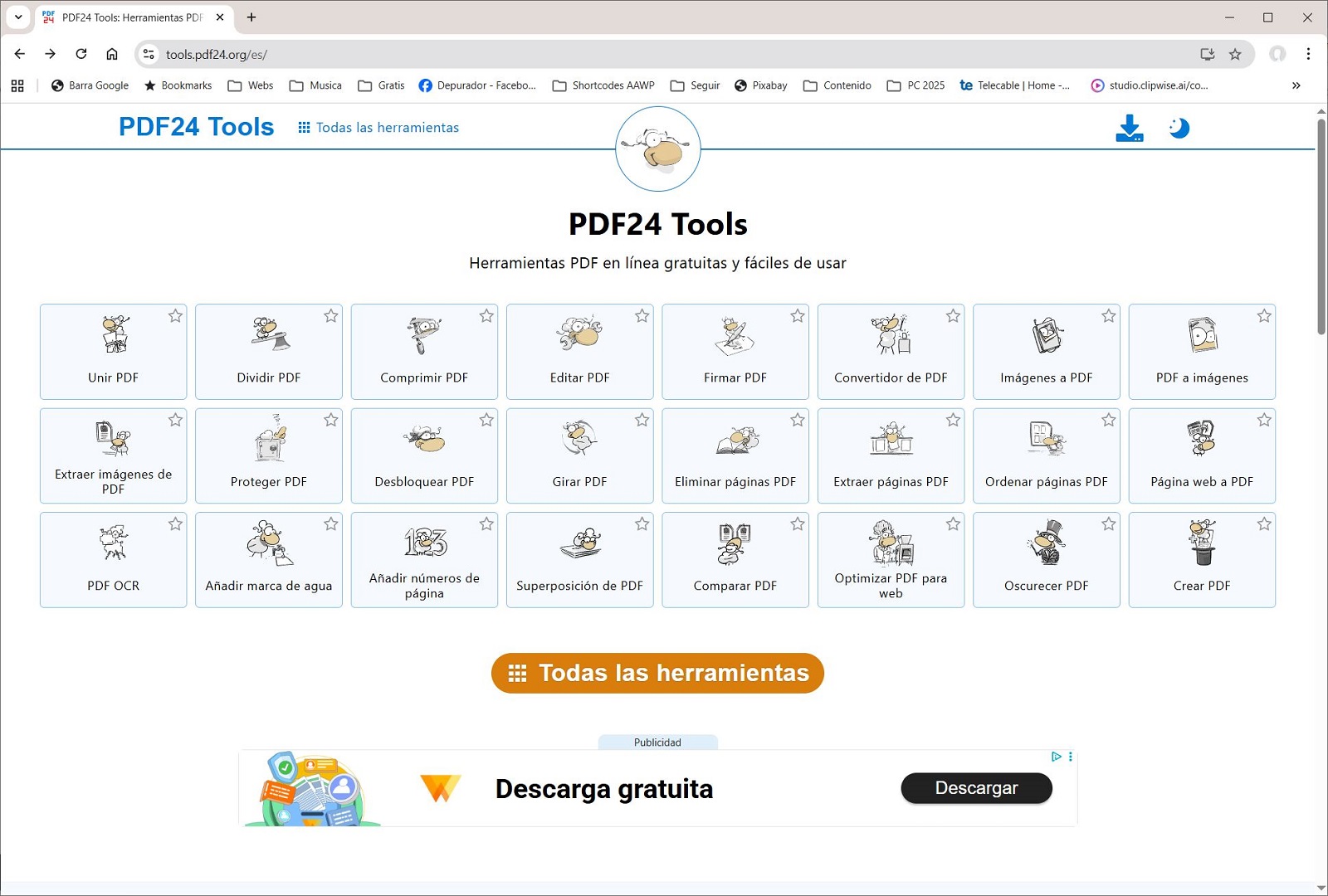
Por eso lo pondría como primera opción online si buscamos una recomendación segura y honesta. No porque sea el mejor para editar texto real, sino porque es de los servicios gratuitos más claros para trabajar con PDFs desde el navegador.
Qué puedes hacer con PDF24 Tools
Entre sus funciones destacan:
- Añadir texto, imágenes, formas y dibujos básicos.
- Unir PDFs.
- Dividir documentos.
- Comprimir archivos.
- Convertir PDFs.
- Rotar, extraer o eliminar páginas.
- Proteger y desbloquear documentos.
- Añadir marcas de agua.
- Numerar páginas.
- Usar OCR en determinados casos.
- Censurar u ocultar zonas de un PDF.
Su punto fuerte está en ser una caja de herramientas PDF online. Para editar el contenido interno de un PDF se queda más limitado, pero para operaciones habituales es de las opciones más completas y fiables.
Además, tiene una ventaja importante: si te gusta PDF24 pero quieres trabajar en local, puedes usar PDF24 Creator en Windows, donde los archivos permanecen en tu PC.
Lo elegiría si: quieres una herramienta online gratuita, sin registro y sin marcas de agua para añadir elementos básicos, unir, dividir, comprimir, convertir, proteger u organizar PDFs.
Puedes usarlo desde la herramienta oficial PDF24 Tools para editar PDF online.
2. iLovePDF
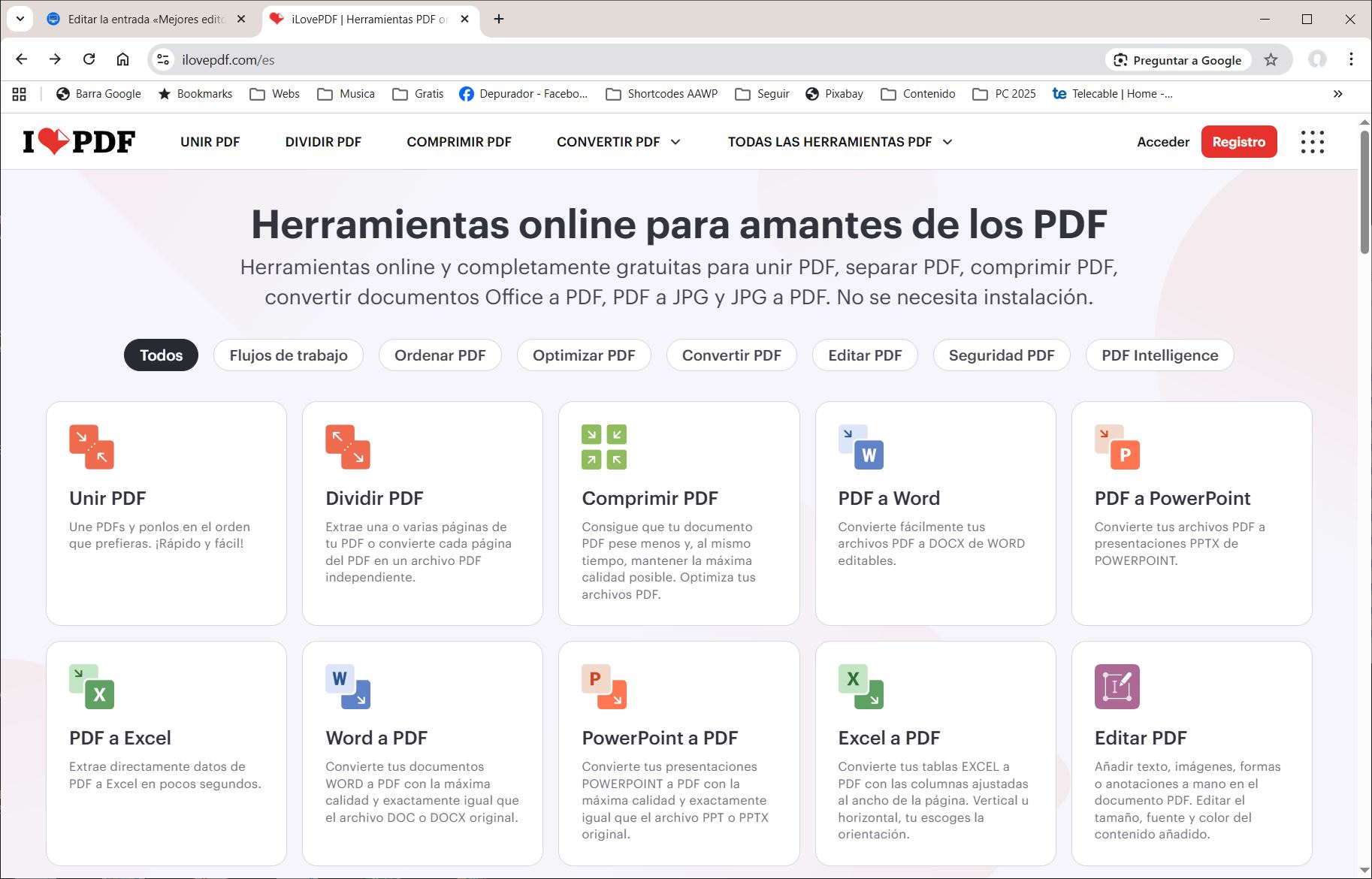
iLovePDF es una de las herramientas online más cómodas y conocidas. Su interfaz es clara, funciona bien y para un usuario normal resulta muy fácil añadir texto, imágenes, formas, comentarios o resaltados.
Ahora bien, aquí hay que ser precisos: no la presentaría como la mejor opción gratuita para editar texto existente si en la práctica esa función queda limitada o asociada a funciones de pago. Para añadir contenido encima del PDF, anotar o hacer tareas habituales, sí puede ser muy útil.
Qué puedes hacer gratis con iLovePDF
Según la herramienta y los límites disponibles, iLovePDF puede servir para:
- Añadir texto nuevo encima del PDF.
- Insertar imágenes y formas.
- Comentar y resaltar.
- Unir o dividir documentos.
- Comprimir archivos.
- Convertir PDF a Word, Excel, PowerPoint o imagen.
- Convertir otros formatos a PDF.
- Rotar páginas.
- Añadir marcas de agua.
- Usar herramientas de firma en determinados casos.
Su punto fuerte es la facilidad de uso. Si no quieres complicarte y solo necesitas hacer una tarea rápida con un documento sin información privada, iLovePDF puede ser una opción cómoda.
Pero si lo que buscas es cambiar una frase ya existente dentro del PDF, conviene comprobar antes si esa función está disponible gratis para tu archivo concreto.
Lo elegiría si: quieres una herramienta online sencilla para añadir texto, anotar, convertir, unir, dividir o comprimir PDFs, pero no como primera opción para edición gratuita de texto existente.
Puedes probarlo desde la herramienta oficial de iLovePDF para editar PDF.
3. Canva PDF Editor
Canva juega en otra liga. No lo veo tanto como un editor PDF de oficina, sino como una herramienta para mejorar documentos visuales.
Si tienes un folleto, una presentación, una propuesta comercial, una guía, un cartel o un PDF con diseño, Canva puede ser muy útil. Subes el archivo, lo convierte en un diseño editable y puedes cambiar textos, sustituir imágenes, añadir elementos gráficos o retocar la composición.
Qué puedes hacer con Canva PDF Editor
Canva permite:
- Subir un PDF y convertirlo en diseño editable.
- Editar textos dentro del diseño convertido.
- Sustituir imágenes.
- Añadir elementos gráficos.
- Ajustar diseños.
- Comentar o anotar.
- Exportar de nuevo el documento.
No lo usaría para papeleo administrativo ni para documentos donde la estructura tenga que conservarse de forma exacta.
También conviene tener en cuenta que Canva puede generar PDFs más pesados, sobre todo si el diseño incluye muchas imágenes, elementos gráficos o páginas con acabado visual. Si necesitas un archivo ligero para enviarlo por correo o subirlo a una plataforma con límite de tamaño, quizá tengas que comprimirlo después.
Pero para dejar un PDF más bonito, más visual o más presentable, es una opción muy buena.
Lo elegiría si: quieres rediseñar o mejorar visualmente un PDF, no simplemente rellenar un formulario o editar un documento administrativo.
Puedes acceder desde la página oficial de Canva PDF Editor.
4. PDFAid
PDFAid es una opción que puede parecer muy atractiva porque está más orientada a editar contenido del PDF desde el navegador. En ese sentido, puede resultar más potente que otros editores online básicos.
Sin embargo, en la prueba práctica aparece un punto importante: para descargar el PDF editado puede pedir un correo electrónico. Eso ya introduce una fricción que no encaja igual de bien con la idea de “editar y descargar gratis sin más”.
Qué puede ofrecer PDFAid
Según la herramienta y el tipo de documento, PDFAid puede servir para:
- Editar texto dentro de un PDF.
- Añadir o modificar elementos.
- Firmar documentos.
- Usar OCR en determinados casos.
- Rellenar o trabajar con formularios.
- Comprimir, dividir, fusionar o convertir PDFs.
Su interés está en que puede cubrir mejor la intención de búsqueda de quien quiere modificar contenido del PDF online. Pero por ese paso del correo, y porque conviene revisar bien posibles límites, condiciones o suscripciones, no lo pondría como recomendación principal sin matices.
No lo pondría como primera opción para archivos privados o profesionales. Si ya hay que introducir un correo para descargar, conviene ser especialmente prudente.
Lo elegiría si: necesitas probar una edición online más real y no te importa introducir un correo para descargar el archivo. Para una opción gratuita más directa, miraría antes PDF24 Tools o iLovePDF según la tarea.
Comparativa rápida de editores PDF gratis
| Herramienta | Tipo | Mejor para | ¿Editar texto real? | ¿La usaría con datos sensibles? |
| PDFgear para Windows | Programa | Edición completa gratis | Sí, según el PDF | Mejor en versión instalada |
| PDF24 Creator | Programa | Privacidad, unir, dividir, convertir y comprimir | Limitado para edición profunda | Sí, al trabajar localmente |
| LibreOffice Draw | Programa | Editar PDFs sencillos | A veces, según el PDF | Sí, al trabajar localmente |
| Foxit PDF Reader | Programa | Leer, comentar, rellenar y firmar | No como editor completo | Sí, para uso local básico |
| Adobe Acrobat Reader | Programa | Leer, rellenar, comentar y firmar | Limitado en versión gratis | Sí, para uso local básico |
| Microsoft Edge | Integrado en Windows | Leer, resaltar y rellenar campos sencillos | No | Sí, para anotaciones básicas |
| iLovePDF | Online | Añadir texto, anotar y tareas habituales | No claramente gratis para texto existente | No |
| PDFAid | Online | Edición online más real, pero con correo | Sí, según el PDF; puede pedir correo para descargar | No |
| PDF24 Tools | Online | Caja de herramientas PDF online gratuita | Básico, sobre todo añadir/anotar | No |
| Canva PDF Editor | Online | Rediseñar PDFs visuales | Sí en diseños convertidos | No |
Qué editor PDF gratis elegir según tu caso
Si después de ver tantas opciones sigues dudando, esta es la forma más sencilla de decidir.
Quiero editar texto de un PDF gratis
Probaría primero PDFgear para Windows. Si el PDF es sencillo y ya tienes LibreOffice instalado, también probaría con LibreOffice Draw.
Para editar texto existente, los programas instalados suelen ser mejor opción que los editores online. En muchas webs, “editar PDF” significa añadir texto encima, no modificar el texto real del documento.
Eso sí, no esperes que todos los PDFs se comporten como un documento de Word. Si el archivo está escaneado como imagen, tiene una maquetación complicada o usa fuentes raras, puede que necesites OCR o que el resultado no sea perfecto.
Quiero máxima privacidad
Usaría PDF24 Creator o una herramienta instalada en el PC. Si trabajas con archivos privados o de empresa, lo ideal es no depender de servicios externos salvo que estén autorizados.
No puedo instalar programas
Si estás en un ordenador de trabajo y no tienes permisos de administrador, entonces sí tiene sentido usar un editor online, pero solo con archivos sin información privada.
En ese caso, PDF24 Tools es la opción más clara si necesitas una herramienta gratuita y directa para tareas PDF habituales. iLovePDF puede ser más cómodo para añadir texto o anotar. PDFAid lo dejaría para casos donde necesites probar edición online más real y no te importe introducir un correo para descargar.
Solo quiero unir, dividir o comprimir PDFs
Para tareas rápidas, PDF24 Tools e iLovePDF funcionan muy bien online. PDF24 Tools destaca especialmente cuando lo que quieres es unir, dividir, comprimir, convertir o reorganizar documentos.
Si prefieres hacerlo desde el PC, PDF24 Creator es una de las mejores opciones.
Quiero firmar o rellenar un PDF
Para firmar o rellenar formularios puedes usar Adobe Acrobat Reader, Foxit PDF Reader, Microsoft Edge, iLovePDF, PDFAid o PDF24 Tools, dependiendo de si quieres trabajar localmente o desde el navegador.
Quiero hacer un PDF más bonito o visual
Aquí elegiría Canva PDF Editor. No es la herramienta que usaría para un contrato o un formulario administrativo, pero sí para folletos, presentaciones, propuestas visuales, guías o documentos que quieres mejorar estéticamente.
Quiero una herramienta para usar a menudo
Instalaría un programa. Para edición completa empezaría por PDFgear para Windows. Para trabajar con privacidad, organizar PDFs, unir, dividir o comprimir, elegiría PDF24 Creator.
Conclusión: si puedes instalar un programa, casi siempre será mejor
El mejor editor PDF gratis depende de lo que quieras hacer y, sobre todo, del tipo de documento que tengas delante. Pero después de revisar y probar varias opciones, la conclusión general es clara: si puedes instalar un programa en Windows, normalmente tendrás una experiencia más completa, flexible y segura que usando un editor PDF online.
Si buscas el programa gratuito más completo para Windows, PDFgear es una de las opciones más potentes. Si lo que más te importa es la privacidad y trabajar desde tu propio PC, PDF24 Creator me parece una elección muy segura. Si ya tienes LibreOffice y el PDF es sencillo, LibreOffice Draw puede resolverte más de lo que parece.
En cambio, si no puedes instalar programas o solo necesitas una edición rápida con un archivo sin datos privados, PDF24 Tools es la alternativa online más clara para tareas gratuitas sin registro. iLovePDF puede servir para añadir texto o anotar, y PDFAid queda como opción a probar si necesitas edición online más real y aceptas introducir un correo para descargar.
Los editores online tienen su sitio, pero no los pondría al mismo nivel que los programas instalables. Son útiles para salir del paso, no necesariamente para trabajar con PDFs de forma seria o frecuente.
Lo importante es no elegir solo por comodidad. Antes de subir un PDF a una web, piensa qué contiene. Para un folleto, un manual o un documento público, un editor online puede ser perfecto. Para documentación confidencial, mejor trabajar desde el PC o usar una herramienta autorizada.
Esa decisión es más importante que el nombre del editor.
Preguntas frecuentes sobre editores PDF gratis
¿Cuál es el mejor editor PDF gratis para Windows?
Si buscas el más completo para editar, añadir contenido, firmar, organizar páginas y convertir archivos, PDFgear para Windows es una de las mejores opciones gratuitas actuales. Si priorizas privacidad y herramientas para unir, dividir, comprimir o convertir PDFs, PDF24 Creator es una apuesta muy sólida.
¿Cuál es el mejor editor PDF online gratis?
Si buscas una opción gratuita clara, sin registro, sin marcas de agua y con muchas herramientas, PDF24 Tools es la recomendación más segura, aunque su editor sea básico. iLovePDF es más cómodo para añadir texto o anotar, pero no lo presentaría como editor gratuito completo de texto existente. PDFAid puede ser más potente para edición online real, pero puede pedir correo para descargar el PDF editado.
¿Es seguro editar PDFs online?
Depende del documento. Para PDFs públicos, folletos, manuales o archivos sin información privada, un editor online puede ser suficiente. Para documentación confidencial, mejor usar un programa instalado o una herramienta autorizada.
¿Puedo editar el texto original de un PDF gratis?
Sí, pero no siempre. PDFgear y LibreOffice Draw pueden servir en muchos casos, pero depende de cómo esté creado el PDF. Si el documento está escaneado como imagen o tiene una maquetación compleja, puede que necesites OCR o que el resultado no sea perfecto.
¿Qué diferencia hay entre editar y anotar un PDF?
Editar significa modificar el contenido del documento, como cambiar texto, mover elementos o sustituir imágenes. Anotar significa añadir comentarios, resaltados, firmas, dibujos o cuadros de texto encima del PDF sin cambiar necesariamente el contenido original.
¿Qué editor PDF gratis no deja marca de agua?
Herramientas como PDF24 y PDFgear destacan porque ofrecen muchas funciones gratuitas sin añadir marcas de agua en las tareas habituales. Aun así, conviene revisar siempre las condiciones de cada herramienta antes de trabajar con documentos importantes.
¿Qué hago si el PDF está escaneado como imagen?
Necesitarás una herramienta con OCR para reconocer el texto. Algunas plataformas incluyen OCR, pero esta función puede tener límites o depender de procesamiento online. Si el documento contiene datos privados, es mejor buscar una solución local o aprobada por tu organización.
¿Puedo usar un editor PDF online en un ordenador del trabajo?
Puedes hacerlo si el documento no contiene información sensible y las normas de tu empresa u organización lo permiten. Si el PDF incluye datos personales, expedientes, información interna o documentos de clientes, lo recomendable es consultar con informática o usar una herramienta autorizada.