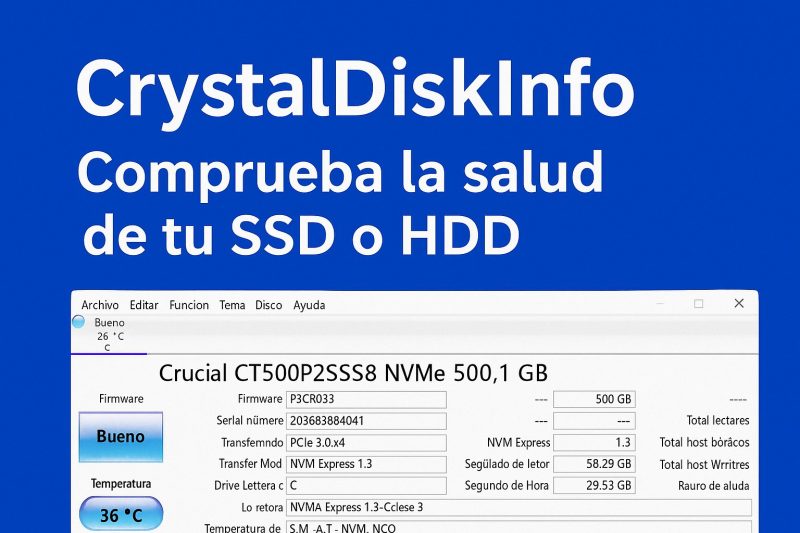
CrystalDiskInfo es un programa gratuito para Windows que permite comprobar el estado de un SSD, HDD o NVMe leyendo sus datos SMART. Muestra la salud general, la temperatura, las horas de uso y posibles errores, pero sirve para diagnosticar y vigilar: no repara el disco.
Respuesta rápida: descarga CrystalDiskInfo desde su web oficial, abre la edición Standard, selecciona la unidad correcta y revisa Estado de salud, Temperatura y los atributos SMART. Si aparece Precaución o Malo, haz primero una copia de seguridad y no ejecutes pruebas intensivas antes de proteger tus datos.
Guía revisada en julio de 2026 con la documentación oficial de CrystalDiskInfo. El programa también suele buscarse como “Crystal Disk”, aunque su nombre correcto es CrystalDiskInfo.
Qué es CrystalDiskInfo y para qué sirve
CrystalDiskInfo es una utilidad de monitorización para unidades de almacenamiento. Consulta la información que el propio firmware del disco registra mediante S.M.A.R.T. (Self-Monitoring, Analysis and Reporting Technology) y la presenta de una forma más fácil de entender.
- Comprobar el estado general de un HDD, SSD SATA o SSD NVMe.
- Consultar la temperatura, las horas de funcionamiento y el número de encendidos.
- Detectar sectores reasignados, pendientes o no corregibles en un HDD.
- Ver la vida restante, los datos escritos y otros indicadores de desgaste que informe un SSD.
- Identificar modelo, capacidad, firmware, interfaz y número de serie.
La aplicación oficial admite HDD y SSD, además de parte de las unidades USB, configuraciones Intel RAID y NVMe. No todas las cajas externas o controladoras transmiten los datos SMART, por lo que una unidad puede funcionar en Windows y aun así no aparecer en CrystalDiskInfo.
Dónde descargar CrystalDiskInfo de forma segura
Descárgalo desde la página oficial de CrystalDiskInfo en Crystal Dew World. Al revisar esta guía, la versión publicada es la 9.9.1, fechada el 23 de mayo de 2026. Consulta siempre la web oficial porque la versión puede cambiar.
| Descarga | Cuál elegir | Cómo se utiliza |
|---|---|---|
| Standard Edition – Installer | La opción normal si vas a dejarlo instalado | Ejecuta el instalador y sigue los pasos |
| Standard Edition – ZIP | Versión portable, sin instalación | Descomprime el ZIP y abre el ejecutable correspondiente a tu sistema |
| Shizuku, Aoi o Kurei Kei | Ediciones con una apariencia diferente | La función principal de diagnóstico es equivalente |
Para la mayoría de los usuarios recomiendo la Standard Edition. Si solo quieres hacer una comprobación puntual, el ZIP portable es suficiente. Evita archivos alojados en páginas que mantienen una versión antigua: una guía de salud del disco debe enlazar siempre a la descarga oficial actualizada.
Cómo usar CrystalDiskInfo paso a paso
1. Abre el programa y selecciona el disco correcto
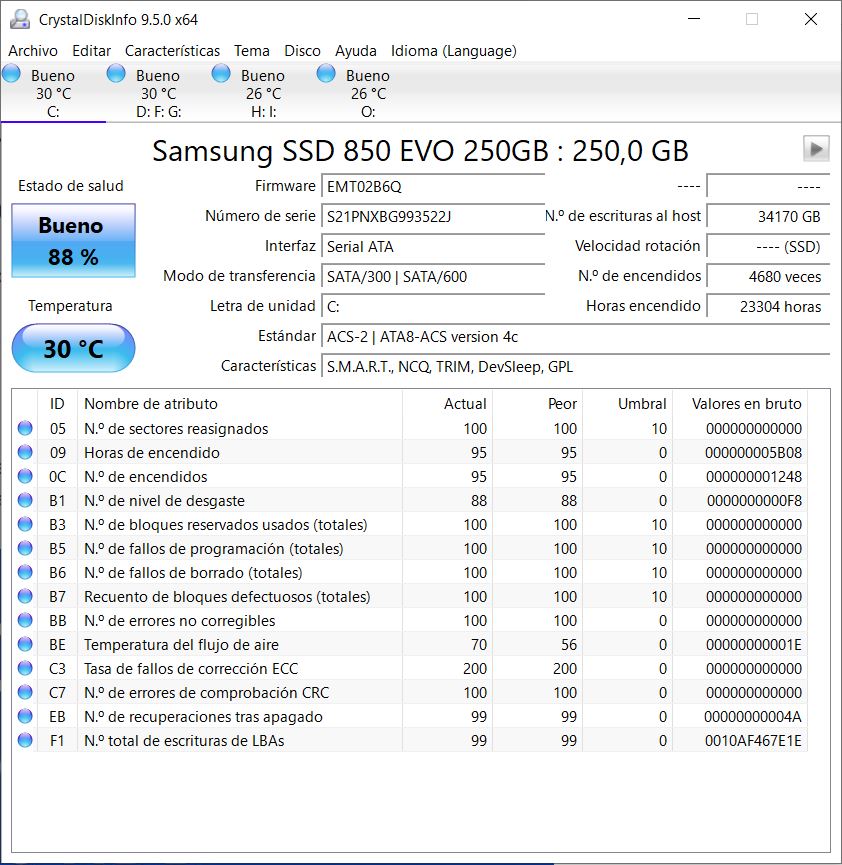
Al ejecutarlo, CrystalDiskInfo muestra las unidades detectadas. Si tienes más de un disco, utiliza las pestañas o el menú Disco para cambiar entre ellos. Comprueba el modelo y la capacidad antes de interpretar los datos: es fácil confundir el SSD del sistema con un HDD secundario.
2. Revisa el estado de salud y su color
En la zona superior aparece el estado general. CrystalDiskInfo utiliza texto y colores para distinguir Bueno, Precaución, Malo y Desconocido. Este resultado resume ciertos criterios SMART, pero no es una garantía de que la unidad nunca vaya a fallar.
3. Comprueba la temperatura
La temperatura se muestra junto al estado. No existe un límite universal: debes compararla con las especificaciones del fabricante y observar si permanece alta durante mucho tiempo. Un HDD suele trabajar alrededor de 30–45 °C; un SSD SATA puede moverse en rangos similares y un NVMe puede calentarse más bajo carga.
4. Examina los atributos SMART importantes
La tabla inferior contiene los indicadores que comunica el disco. Los nombres y la forma de calcularlos cambian entre fabricantes, por lo que no debes interpretar todos los valores en bruto como si siguieran la misma escala.
Qué significan Bueno, Precaución, Malo y Desconocido
| Estado | Color | Qué significa | Qué hacer |
|---|---|---|---|
| Bueno | Azul | No se ha activado ninguno de los criterios críticos que CrystalDiskInfo utiliza para esa unidad | Mantén las copias de seguridad y vigila cambios; “Bueno” no garantiza que no pueda producirse un fallo repentino |
| Precaución | Amarillo | En HDD suele relacionarse con los atributos 05, C5 o C6; en SSD compatibles puede aparecer cuando la vida restante es del 10 % o menos | Copia los datos importantes, identifica el atributo responsable y prepara la sustitución si el valor empeora |
| Malo | Rojo | Un atributo ha alcanzado su umbral crítico o la unidad informa de un estado grave | Prioriza la recuperación o copia de los datos y reemplaza la unidad |
| Desconocido | Gris | El programa no puede determinar la salud con la información recibida | Prueba la herramienta del fabricante, otra conexión o una controladora compatible |
Estos criterios proceden de la documentación oficial del estado de salud de CrystalDiskInfo. El significado exacto también depende del firmware y del fabricante del disco.
Cómo interpretar los datos SMART de un HDD
| ID | Atributo | Qué indica | Cómo actuar |
|---|---|---|---|
| 05 | Reallocated Sectors Count | Sectores que el disco ha sustituido por sectores de reserva | Si el valor en bruto crece, protege los datos y considera reemplazar el HDD |
| C5 | Current Pending Sector Count | Sectores inestables que no se han podido leer correctamente y están pendientes de confirmar o reasignar | Haz copia de seguridad; si aumenta o hay errores de lectura, no confíes en la unidad |
| C6 | Uncorrectable Sector Count | Sectores cuyos datos no pudieron corregirse | La presencia o el crecimiento del valor es una señal seria de degradación |
| 09 | Power-On Hours | Tiempo acumulado de funcionamiento que informa la unidad | Sirve como contexto, pero muchas horas no significan por sí solas que el disco esté averiado |
En los HDD, CrystalDiskInfo marca normalmente Precaución cuando el valor en bruto de 05, C5 o C6 supera el límite configurado. Un sector pendiente puede desaparecer después de una escritura correcta o terminar reasignado, pero mientras exista debes tratar la unidad como potencialmente inestable.
Qué datos revisar en un SSD o NVMe
Los SSD no utilizan exactamente los mismos atributos que los discos mecánicos. CrystalDiskInfo adapta la información que recibe, pero los nombres y unidades siguen dependiendo del fabricante.
| Dato | Qué representa | Qué debes saber |
|---|---|---|
| Vida restante / Percentage Used | Estimación del desgaste respecto a la resistencia nominal | Es una estimación del firmware; alcanzar la resistencia nominal no predice el día exacto del fallo |
| Total Host Writes | Datos escritos por el sistema en la unidad | Compáralo con la resistencia TBW publicada para el modelo si el fabricante la proporciona |
| Available Spare | Bloques de reserva disponibles | Un valor bajo o por debajo del umbral puede activar una alerta |
| Media and Data Integrity Errors | Errores de integridad comunicados por una unidad NVMe | Si el contador crece, respalda los datos y utiliza el diagnóstico del fabricante |
| Unsafe Shutdowns | Apagados sin un cierre correcto | No significa por sí solo que el SSD esté fallando, pero ayuda a explicar ciertos eventos |
Un porcentaje de salud no equivale a una garantía. Un SSD puede seguir funcionando después de consumir su resistencia nominal o fallar antes por el controlador, el firmware o un problema eléctrico. Mantener una copia de seguridad sigue siendo obligatorio aunque CrystalDiskInfo muestre 100 % y estado Bueno.
Qué significan Current, Worst, Threshold y Raw Value
| Columna | Significado | Cómo interpretarla |
|---|---|---|
| Current | Valor normalizado actual | En muchos atributos, un valor más alto es mejor, pero la escala es específica del fabricante |
| Worst | Peor valor normalizado registrado | Permite comprobar si el atributo estuvo más cerca de su límite en otro momento |
| Threshold | Umbral crítico definido para el atributo | Cuando Current alcanza o cruza el umbral según la lógica del fabricante, SMART puede declarar un fallo |
| Raw Value | Dato sin normalizar | Puede representar eventos, sectores, tiempo u otra unidad; no siempre es un conteo directo y comparable entre marcas |
No te alarmes por un número en bruto grande sin consultar cómo lo define el fabricante. Algunos modelos codifican varios datos en el mismo campo o utilizan unidades propias. Observa el estado general, el valor normalizado, su umbral y, sobre todo, si el dato cambia con el tiempo.
Qué hacer si CrystalDiskInfo muestra Precaución o Malo
- Haz una copia de seguridad inmediata. Guarda primero los archivos irremplazables en otra unidad o en la nube.
- No sometas el disco a pruebas largas antes de copiar los datos. Un escaneo completo puede aumentar la carga sobre una unidad que ya está fallando.
- Confirma que has seleccionado la unidad correcta y apunta qué atributo ha provocado la advertencia.
- Utiliza la herramienta de diagnóstico vigente del fabricante si está disponible. Su firmware puede interpretar datos específicos que una aplicación genérica no conoce.
- Comprueba la conexión si se trata de una unidad SATA o externa. Un cable, puerto o adaptador defectuoso puede causar desconexiones, aunque no explica todos los errores de superficie.
- Reemplaza la unidad si aparece Malo, los sectores pendientes o reasignados aumentan, hay errores de lectura, ruidos mecánicos o el sistema se congela al acceder al disco.
Si vas a sustituir un HDD antiguo, puedes consultar nuestra guía de mejores SSD SATA. Para un equipo compatible con NVMe de alto rendimiento, también puedes revisar la comparativa Samsung 990 Pro frente a WD Black SN850X.
¿CrystalDiskInfo puede reparar un disco?
No. CrystalDiskInfo consulta y muestra información; no repara sectores, celdas de memoria, cabezales ni archivos. Tampoco existe un programa capaz de reparar físicamente una superficie magnética dañada o una celda NAND agotada.
CHKDSK cumple otra función: comprueba el sistema de archivos y sus metadatos. El parámetro /f corrige errores lógicos del volumen, mientras que /r localiza sectores problemáticos e intenta recuperar la información legible. Puede marcar clústeres para que Windows no los vuelva a utilizar, pero no reconstruye físicamente el soporte.
Orden seguro ante un posible fallo: primero copia o clona los datos; después realiza diagnósticos. No empieces con
chkdsk /rsi el disco contiene archivos importantes sin respaldo.
Microsoft indica en la documentación de CHKDSK que /r lee todos los sectores, recupera la información legible e incluye las funciones de /f. En SSD, una comprobación ocasional no es peligrosa, pero un escaneo completo repetido suele ser innecesario para evaluar la salud SMART y puede añadir ciclos de trabajo.
Limitaciones: un estado Bueno no garantiza que el disco no falle
SMART es útil tanto en HDD como en SSD, pero depende de lo que el firmware decida registrar y comunicar. CrystalDiskInfo no inspecciona físicamente cada sector al abrirse y no puede anticipar todos los fallos repentinos.
- Un HDD puede sufrir un fallo mecánico, un golpe o un problema de cabezales sin una advertencia previa clara.
- Un SSD puede fallar por su controlador, firmware o alimentación aunque conserve un porcentaje alto de vida estimada.
- Una caja USB o controladora puede ocultar parte de los datos SMART.
- La lentitud también puede proceder de Windows, falta de memoria, procesos en segundo plano o un cable defectuoso.
Utiliza CrystalDiskInfo como una señal de diagnóstico, no como sustituto de las copias de seguridad. Si hay ruidos, desconexiones, archivos corruptos o bloqueos al acceder a la unidad, actúa aunque el estado todavía figure como Bueno.
Qué temperatura es normal en un HDD, SSD o NVMe
| Unidad | Rango orientativo habitual | Cuándo revisar |
|---|---|---|
| HDD | 30–45 °C | Si supera de forma sostenida la especificación del fabricante o se mantiene alrededor de 50 °C o más |
| SSD SATA | 30–50 °C | Si la temperatura permanece cerca del máximo indicado para el modelo |
| SSD NVMe | Puede trabajar más caliente bajo carga | Si alcanza el límite térmico, reduce rendimiento o muestra avisos del fabricante |
Estos rangos son orientativos. La posición de la unidad, el flujo de aire, la temperatura ambiente y el modelo pueden cambiar la lectura. En un NVMe, Composite Temperature es la temperatura principal que comunica la unidad; no siempre coincide con el sensor más caliente del controlador o de la memoria.
Preguntas frecuentes sobre CrystalDiskInfo
¿CrystalDiskInfo es gratis y seguro?
Sí, la edición Standard está disponible gratuitamente y el proyecto publica su código fuente. Descárgalo desde Crystal Dew World, su página oficial, y evita instaladores reempaquetados por terceros.
¿CrystalDiskInfo funciona con discos externos?
Con la mayoría de los HDD y SSD USB actuales, sí. No obstante, el propio proyecto advierte que no puede garantizar todas las combinaciones y que las cajas con varias unidades suelen presentar más problemas de compatibilidad.
¿Un SSD con 100 % de salud está completamente seguro?
No. El 100 % indica que la estimación de desgaste no ha disminuido según el firmware, pero no descarta un fallo del controlador, alimentación, firmware u otro problema repentino. Conserva siempre otra copia de los archivos importantes.
¿Qué significa Current Pending Sector Count?
Es el número de sectores que el HDD no pudo leer correctamente y mantiene pendientes de confirmar o reasignar. Si es superior a cero, respalda los datos. Si aumenta o aparecen errores al abrir archivos, reemplaza la unidad.
¿Una tasa de errores de lectura alta significa que el disco está mal?
No necesariamente. El campo en bruto puede utilizar una codificación específica del fabricante y presentar números muy grandes sin representar un fallo directo. Comprueba el valor normalizado, el umbral, la evolución y la documentación del modelo.
¿Cuál es la diferencia entre CrystalDiskInfo y CrystalDiskMark?
CrystalDiskInfo muestra la salud, la temperatura y los datos SMART. CrystalDiskMark realiza una prueba de velocidad de lectura y escritura. Una unidad puede obtener una buena velocidad y, al mismo tiempo, tener una advertencia de salud.
¿Cada cuánto conviene revisar el disco?
Una revisión mensual es suficiente para la mayoría de los equipos. Compruébalo también cuando aparezcan bloqueos, errores al copiar, desconexiones, ruidos extraños o después de un apagado eléctrico inesperado.
¿Está disponible para macOS o Linux?
La versión oficial de CrystalDiskInfo está diseñada para Windows. En macOS o Linux necesitas una herramienta compatible con esos sistemas.
Conclusión
CrystalDiskInfo es una forma rápida de comprobar la salud de un SSD, HDD o NVMe, interpretar sus avisos SMART y detectar cambios antes de que se conviertan en una pérdida de datos. Descárgalo desde la web oficial, selecciona bien la unidad y presta especial atención a Precaución, Malo, los sectores 05/C5/C6 y los indicadores de desgaste del SSD.
La regla más importante es sencilla: CrystalDiskInfo informa, pero una copia de seguridad protege. Si el disco presenta síntomas o una advertencia, salva primero los archivos y decide después qué prueba ejecutar o qué unidad comprar para sustituirlo.