El cuello de botella en un PC es una de esas expresiones que aparecen cada vez que alguien quiere cambiar de tarjeta gráfica, montar un ordenador gaming o actualizar un equipo antiguo. Seguro que alguna vez has leído algo como “ese procesador le hace cuello de botella a esa gráfica” o “esa combinación no está equilibrada”.
El problema es que muchas veces se usa el término de forma exagerada, como si cualquier cuello de botella significase que el PC está mal montado. Y no es así. En realidad, todo ordenador tiene siempre algún componente que marca el límite en una tarea concreta. La clave está en saber si ese límite es normal, si afecta de verdad al rendimiento o si merece la pena gastar dinero para corregirlo.
En esta guía voy a explicarlo de forma sencilla, pero sin quedarnos en una definición superficial. Veremos qué es el cuello de botella, cómo detectarlo en juegos y en uso normal, qué papel tienen la CPU, la GPU, la RAM, el SSD o las temperaturas, cuándo deberías preocuparte y por qué no conviene fiarse ciegamente de las calculadoras de cuello de botella.
Respuesta rápida: qué es el cuello de botella en un PC
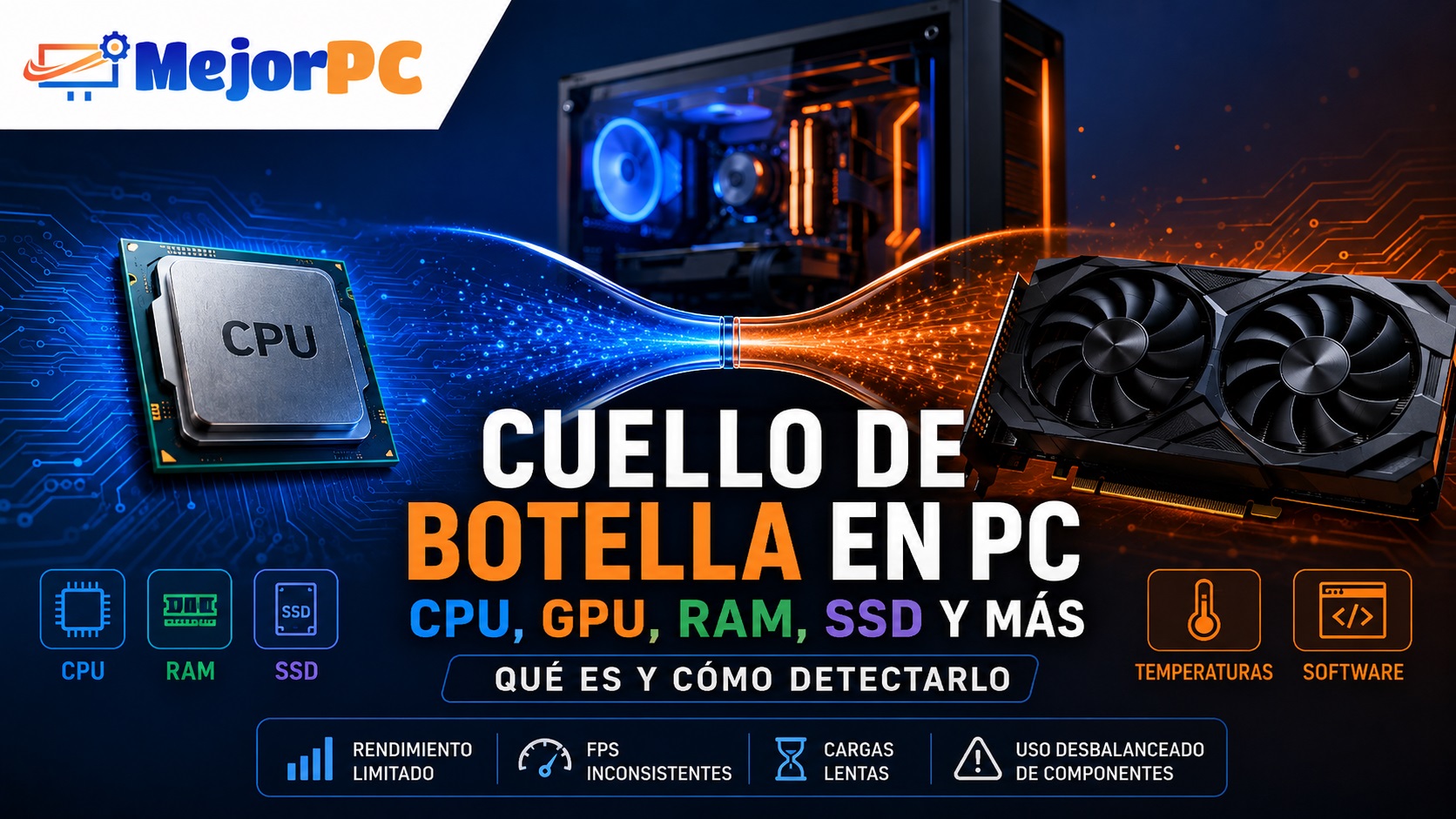
Un cuello de botella en un PC ocurre cuando un componente limita el rendimiento del resto del equipo. Por ejemplo, si tienes una tarjeta gráfica muy potente pero un procesador antiguo que no puede seguirle el ritmo, la GPU puede trabajar por debajo de su capacidad real y el juego ofrecer menos FPS de los esperados.
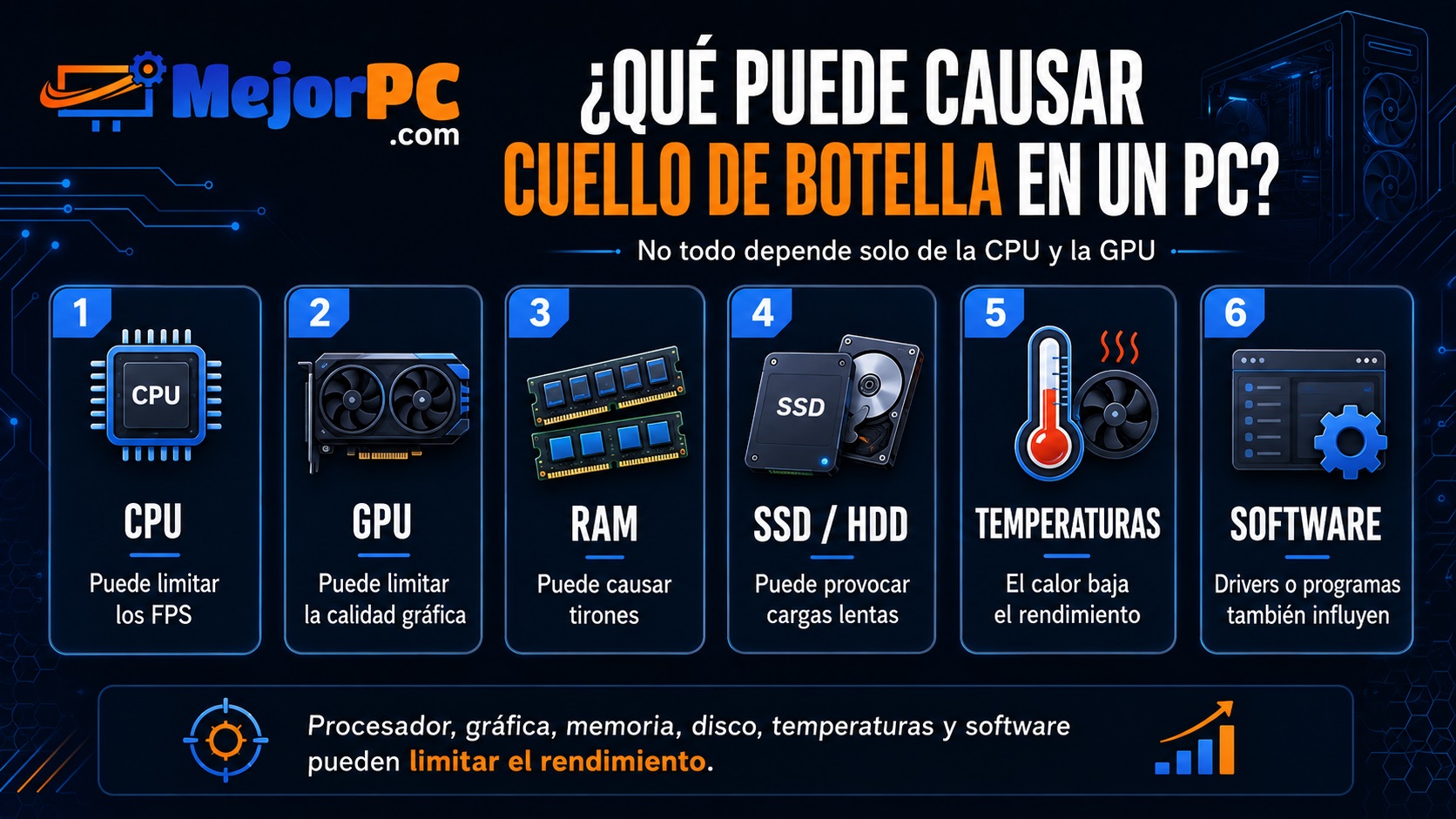
También puede pasar con la memoria RAM, el almacenamiento, las temperaturas o incluso con el propio software. No es algo exclusivo de la relación entre procesador y tarjeta gráfica, aunque en gaming sea el caso más conocido.
La idea importante es esta: el cuello de botella no es una “avería” del PC, sino el componente que llega antes a su límite en una tarea concreta. Lo preocupante no es que exista un límite, sino que ese límite provoque tirones, FPS inestables, cargas lentas o que estés desaprovechando claramente un componente caro.
Qué significa realmente cuello de botella en informática
El término “cuello de botella” viene de una imagen muy fácil de entender. Imagina una botella: aunque el cuerpo sea ancho, el líquido solo puede salir tan rápido como permita la parte más estrecha. En un PC pasa algo parecido. Aunque tengas piezas muy potentes, el rendimiento final puede quedar limitado por la que no es capaz de seguir el ritmo.
Lo importante es entender que ese límite depende de la tarea. El mismo ordenador puede estar limitado por la CPU en un juego competitivo a 1080p, por la GPU en un juego a 4K, por la RAM si tienes muchas aplicaciones abiertas o por el SSD si estás cargando proyectos pesados o juegos instalados en un disco lento.
Por eso no conviene preguntar solo “¿mi PC tiene cuello de botella?”, sino algo más concreto: qué componente está limitando el rendimiento, en qué programa o juego, con qué resolución, con qué ajustes y hasta qué punto afecta a la experiencia real.
Cuello de botella CPU y GPU: el ejemplo más habitual en juegos
El caso más común es el equilibrio entre CPU y GPU. En un juego, el procesador se encarga de muchas tareas: lógica del juego, físicas, inteligencia artificial, llamadas a la gráfica, procesos del sistema y parte del trabajo necesario para preparar cada fotograma. La tarjeta gráfica, por su parte, renderiza la imagen: resolución, texturas, sombras, iluminación, efectos, ray tracing y todo lo que ves en pantalla.
Si la CPU no puede preparar datos suficientemente rápido, la GPU se queda esperando. En ese caso puedes ver una tarjeta gráfica potente trabajando al 50%, 60% o 70% mientras el juego no ofrece todos los FPS que debería. Ahí puede haber un cuello de botella de procesador.
Si ocurre lo contrario, la CPU tiene margen pero la GPU está al máximo, el límite principal lo está poniendo la tarjeta gráfica. Esto es muy habitual en juegos exigentes, resoluciones altas o ajustes gráficos elevados.
Para mí, aquí está uno de los errores más comunes: pensar que “GPU al 100%” significa problema. En muchos juegos es justo lo que quieres ver, porque indica que estás aprovechando la gráfica. Lo preocupante sería tener una GPU potente muy por debajo de su uso normal mientras el juego va mal.
Tipos de cuello de botella en un PC
Aunque casi siempre se habla de procesador y tarjeta gráfica, un cuello de botella puede estar en varios puntos del ordenador. Esta tabla resume los casos más habituales:
| Tipo de cuello de botella | Qué ocurre | Síntoma habitual |
|---|---|---|
| CPU | El procesador no prepara datos suficientemente rápido | GPU con poco uso, tirones o FPS inestables |
| GPU | La tarjeta gráfica llega a su límite | GPU al 95-100% y FPS limitados por calidad gráfica |
| RAM | Falta memoria o funciona en una configuración lenta | Tirones, cargas, cierres de programas o uso excesivo del archivo de paginación |
| SSD o disco duro | El almacenamiento no carga datos a tiempo | Cargas lentas, texturas que aparecen tarde o sistema pesado |
| Temperatura | CPU o GPU bajan frecuencia para protegerse | El rendimiento cae después de unos minutos |
| Software o drivers | El problema está en el sistema, el juego o los controladores | Caídas raras, uso anormal de recursos o mal rendimiento solo en un programa |
Esta distinción es importante porque no todo se soluciona cambiando CPU o GPU. A veces el problema real está en una configuración de RAM poco adecuada, un SSD lleno, un disco duro antiguo, temperaturas altas, drivers mal instalados o un juego mal optimizado.
Cómo saber si tengo cuello de botella en mi PC
Para saber si tienes cuello de botella no basta con mirar una cifra aislada. Lo ideal es observar cómo se comporta el PC mientras haces la tarea que te da problemas. En juegos, por ejemplo, conviene mirar uso de CPU, uso de GPU, RAM, VRAM, temperaturas, FPS y estabilidad.
Estos son algunos síntomas que pueden indicar que algo está limitando el rendimiento:
- La tarjeta gráfica trabaja muy por debajo de lo esperado.
- La CPU está muy cargada y la GPU tiene mucho margen libre.
- Los FPS son inestables aunque la media parezca aceptable.
- Hay tirones o stuttering aunque el juego no parezca muy exigente.
- Bajar los gráficos no mejora apenas el rendimiento.
- El PC se vuelve lento al abrir varios programas o pestañas.
- El rendimiento cae después de unos minutos por temperatura.
- Los juegos tardan mucho en cargar o aparecen texturas tarde.
El Administrador de tareas de Windows puede servir para una comprobación básica, pero para juegos suele ser mejor usar herramientas de monitorización más completas, como MSI Afterburner con RivaTuner, HWiNFO, CapFrameX o herramientas similares. Lo importante no es mirar una captura puntual, sino detectar un patrón que se repite.
Si usas MSI Afterburner con RivaTuner, lo ideal es activar el OSD o información en pantalla. Así puedes ver en tiempo real el uso de CPU, GPU, RAM, VRAM, temperaturas y FPS mientras juegas, sin tener que minimizar el juego ni revisar los datos después. Para detectar un cuello de botella, ver el comportamiento en directo suele ser mucho más útil que quedarse con una cifra aislada al terminar.
Cuando yo revisaría un posible cuello de botella, no me quedaría solo con “la CPU está al 90%” o “la GPU está al 100%”. Miraría si el juego va fluido, si hay tirones, si la GPU se está aprovechando, si las temperaturas son correctas, si la RAM va justa y si el problema ocurre en varios juegos o solo en uno concreto.
Prueba sencilla para detectar qué componente limita
Una forma práctica de orientarte es hacer varias pruebas con el mismo juego, en la misma zona y con condiciones parecidas. No necesitas hacer un benchmark profesional, pero sí comparar con algo de orden.
- Juega con tus ajustes habituales y anota FPS, uso de CPU, uso de GPU y temperaturas.
- Baja la calidad gráfica manteniendo la misma resolución.
- Después baja también la resolución, por ejemplo de 1440p a 1080p.
- Comprueba si los FPS suben mucho, poco o casi nada.
- Repite la prueba en otro juego para ver si el comportamiento es general.
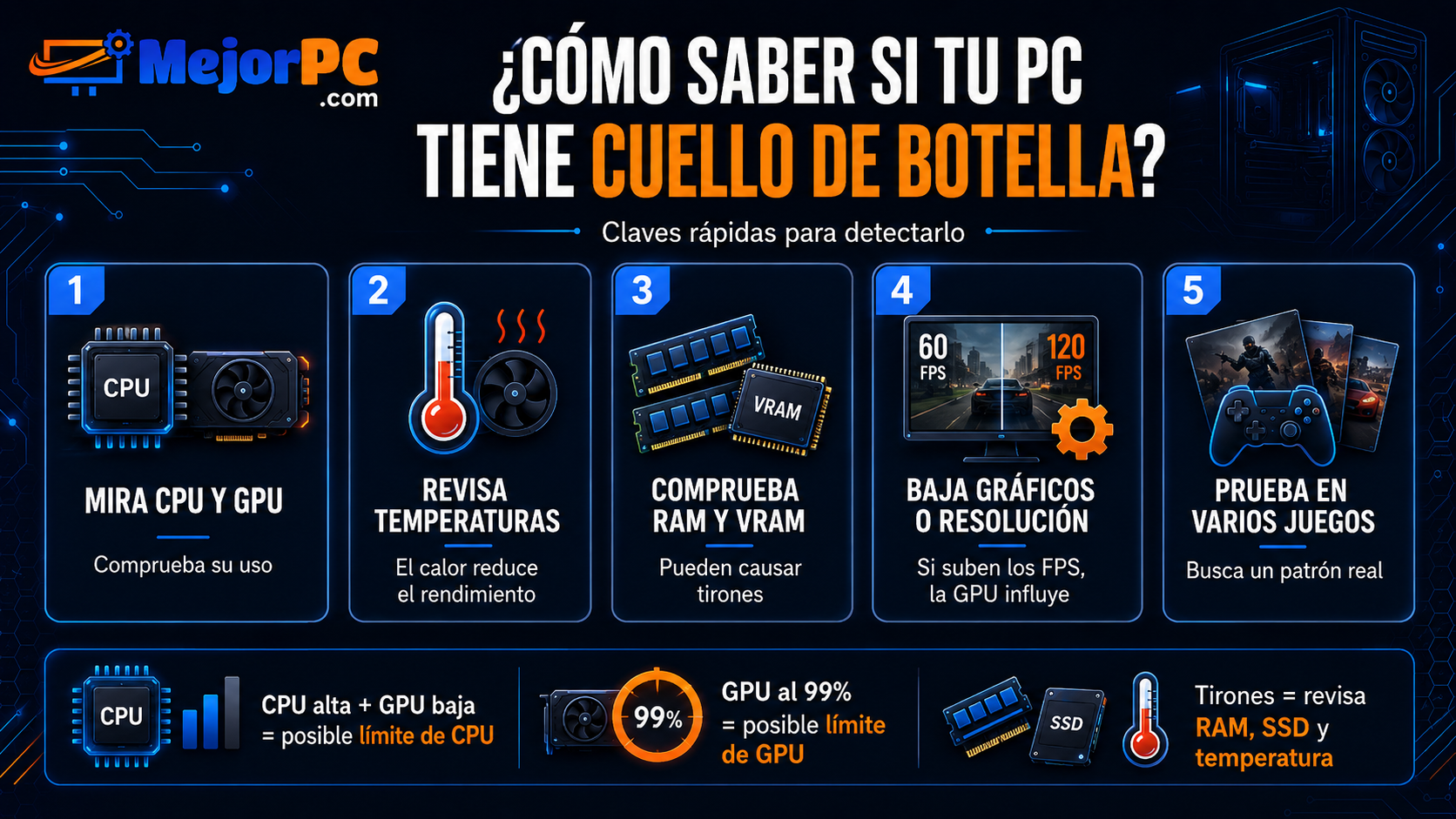
Si al bajar calidad gráfica o resolución los FPS suben bastante, es probable que el límite principal esté en la GPU. Si apenas cambia nada y la CPU está muy cargada mientras la gráfica trabaja poco, puede haber cuello de botella de procesador.
Si los FPS medios parecen buenos pero notas tirones, habría que mirar otros factores: RAM, VRAM, almacenamiento, temperaturas, procesos en segundo plano o incluso la optimización del juego.
Cuello de botella de CPU: cuándo el procesador limita el rendimiento
Hay cuello de botella de CPU cuando el procesador no puede seguir el ritmo que necesita la tarjeta gráfica o el programa que estás usando. Es habitual al combinar una GPU moderna con un procesador antiguo, sobre todo si juegas a 1080p buscando muchos FPS.
Puede notarse especialmente en juegos competitivos, simuladores, MMO, mundos abiertos o títulos con muchos NPC, físicas e inteligencia artificial. También se nota más cuando usas monitores de alta tasa de refresco, porque no es lo mismo jugar a 60 FPS que intentar mantener 144, 165 o 180 FPS estables.
Algunos indicios habituales son:
- La GPU no se usa todo lo que debería.
- Uno o varios núcleos del procesador están muy cargados.
- Bajar calidad gráfica apenas aumenta los FPS.
- Hay tirones aunque la tarjeta gráfica tenga margen.
- Los FPS máximos son bajos para la gráfica instalada.
Aun así, no hay que sacar conclusiones demasiado rápido. Un uso alto de CPU no siempre significa que debas cambiar de procesador. También puede haber procesos en segundo plano, temperaturas altas, drivers problemáticos o un juego que simplemente no escala bien.
Cuello de botella de GPU: cuando la tarjeta gráfica es el límite
El cuello de botella de GPU ocurre cuando la tarjeta gráfica llega antes a su límite. Es muy común en juegos exigentes, resoluciones altas, texturas pesadas, ray tracing o ajustes gráficos en ultra.
En este caso, lo normal es ver la GPU trabajando cerca del 100%. Si el juego va fluido y las temperaturas son correctas, no tiene por qué ser una mala señal. De hecho, en un PC gaming bien equilibrado suele ser preferible que el límite lo marque la gráfica antes que tener una GPU cara esperando a un procesador que no llega.
Sería preocupante si el rendimiento no te satisface: pocos FPS, tirones, temperaturas excesivas, consumo muy alto, falta de VRAM o necesidad de bajar demasiado la calidad gráfica para jugar cómodo.
Si quieres profundizar en la memoria gráfica, en MejorPC ya explicamos qué es la VRAM y cuánta necesitas para jugar, porque en muchos juegos actuales la cantidad de memoria de la gráfica también puede influir bastante en la experiencia.
1080p, 1440p y 4K: la resolución cambia el cuello de botella
Uno de los errores más habituales es hablar de cuello de botella sin decir a qué resolución se juega. La misma combinación de procesador y gráfica puede comportarse de forma distinta en 1080p, 1440p o 4K.
| Resolución o uso | Qué suele limitar más | Ejemplo práctico |
|---|---|---|
| 1080p y muchos FPS | CPU con más frecuencia | Juegos competitivos a 144 Hz o más |
| 1440p | Equilibrio entre CPU y GPU | Gaming actual con buena calidad gráfica |
| 4K | GPU casi siempre | Juegos AAA con ajustes altos |
| Ray tracing | GPU y VRAM | Sombras, reflejos e iluminación avanzada |
| Simuladores y MMO | CPU en muchas situaciones | Muchos jugadores, físicas, IA o escenarios grandes |
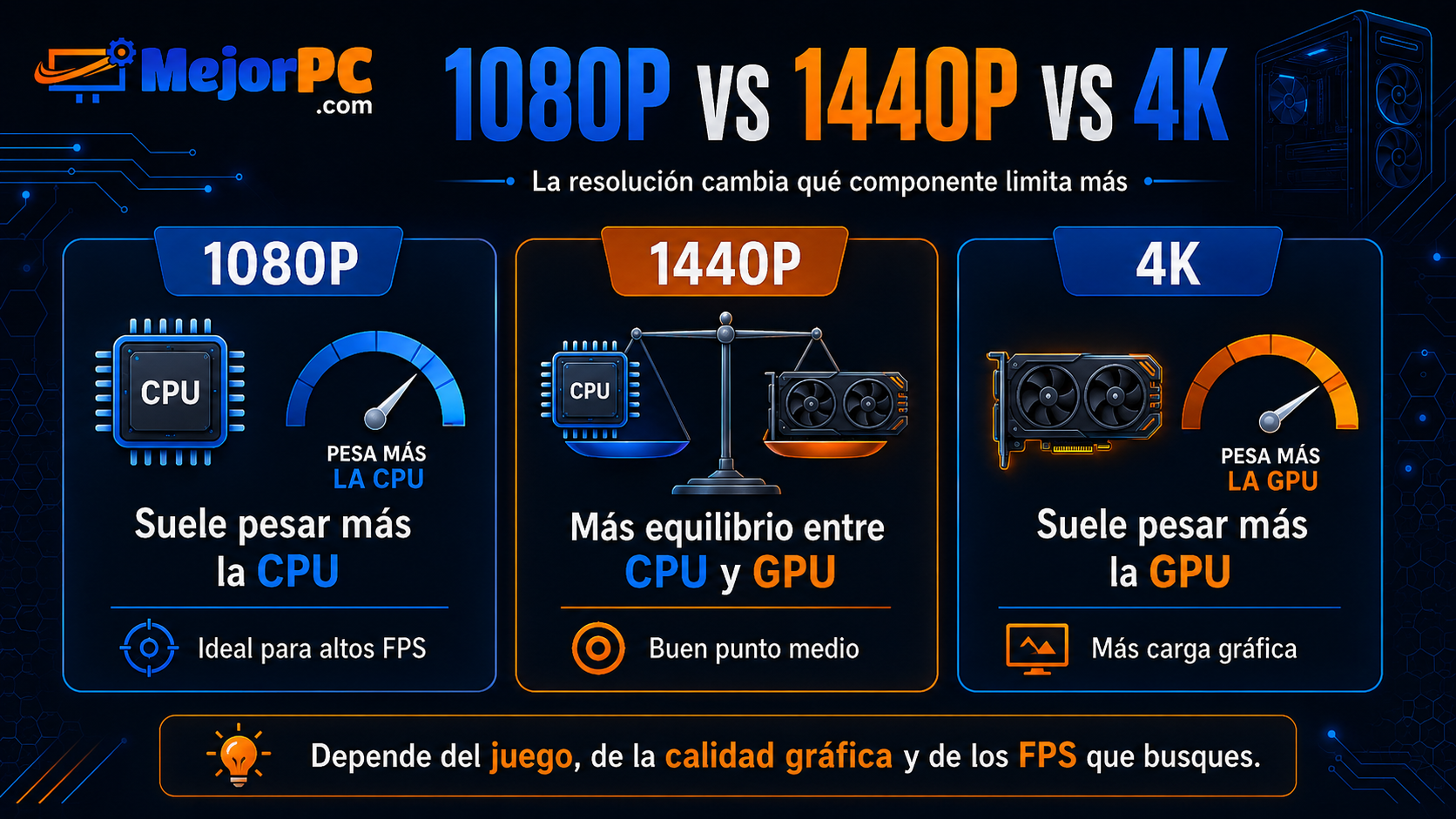
Por eso una gráfica potente puede verse más limitada por la CPU en 1080p que en 1440p o 4K. Al subir resolución, la GPU tiene más trabajo por cada fotograma y el peso se desplaza hacia la tarjeta gráfica.
Esto también explica por qué a veces cambiar de procesador mejora mucho el rendimiento en 1080p, pero apenas se nota en 4K. No es que el procesador no importe, sino que el límite principal estaba en otro componente.
Cuello de botella por RAM: más común de lo que parece
La memoria RAM también puede provocar cuello de botella. No siempre se nota como una bajada clara de FPS medios, sino como tirones, cargas extrañas, cambios bruscos de fluidez o un sistema que se vuelve pesado al tener varias cosas abiertas.
Puede ocurrir por tres motivos principales:
- Tener poca RAM para el uso actual.
- Usar la memoria en single channel en vez de dual channel.
- Tener la RAM funcionando a una velocidad baja o sin activar XMP/EXPO cuando procede.
En un PC moderno, especialmente para jugar y tener navegador, Discord, lanzadores, antivirus y otros programas abiertos, 8 GB se quedan cada vez más justos. Con 16 GB todavía se puede jugar bien en muchos casos, pero en un equipo nuevo ya empieza a tener sentido mirar 32 GB si el presupuesto lo permite y quieres más margen de futuro.
Este punto también es importante para estudiantes, trabajo y uso diario. Un PC puede tener un buen procesador y aun así sentirse lento si tiene poca memoria, demasiadas aplicaciones abiertas o Windows tirando constantemente del archivo de paginación en el disco.
Si quieres profundizar más en este componente, en MejorPC tienes una guía completa sobre qué es la memoria RAM, para qué sirve y cuánta necesitas, donde explicamos capacidades recomendadas, Dual Channel, frecuencia, latencia y compatibilidad.
Cuello de botella por SSD o disco duro
El almacenamiento también puede limitar mucho la experiencia, aunque no siempre se refleje como menos FPS medios. Un disco duro mecánico antiguo puede hacer que Windows tarde más en arrancar, que los programas se abran lentos o que los juegos carguen texturas y escenarios con retraso.
En juegos actuales, instalar en un SSD ya no es solo una cuestión de comodidad. Algunos títulos están diseñados pensando en unidades rápidas, cargas continuas y mundos grandes. Si tienes un PC con buena CPU y buena GPU, pero sigues usando un HDD como unidad principal, el cuello de botella puede estar claramente en el almacenamiento.
Los síntomas más típicos son:
- Windows tarda mucho en iniciar.
- Los programas se abren con retraso.
- Los juegos tienen pantallas de carga muy largas.
- Aparecen texturas tarde o hay pequeños parones al cambiar de zona.
- El disco está al 100% de uso durante tareas normales.
En estos casos, cambiar a un SSD puede transformar mucho más la sensación de velocidad que cambiar otros componentes más caros. No siempre te dará muchos más FPS, pero puede hacer que el PC se sienta mucho más ágil.
No confundas cuello de botella con temperaturas altas
No todo bajo rendimiento es cuello de botella. A veces el PC rinde bien durante unos minutos y después empieza a perder FPS, hacer más ruido o bajar frecuencias. En ese caso, el problema puede estar en la temperatura.
Cuando una CPU o una GPU se calientan demasiado, pueden reducir su frecuencia para protegerse. A esto se le suele llamar thermal throttling. Desde fuera puede parecer un cuello de botella, porque el rendimiento cae, pero la causa es distinta: no es que el componente sea poco potente, sino que no puede mantener su velocidad por calor.
Puede pasar por una caja con mala ventilación, polvo acumulado, pasta térmica degradada, disipador insuficiente, curva de ventiladores mal ajustada o temperaturas ambiente altas.
Por eso, antes de comprar una CPU o una GPU nueva, revisaría siempre las temperaturas. Es una comprobación sencilla y puede evitar gastar dinero en el componente equivocado.
Calculadora de cuello de botella: por qué no debes fiarte al 100%
Las calculadoras de cuello de botella se han hecho muy populares porque prometen una respuesta rápida: pones tu procesador, tu gráfica, la resolución y te devuelven un porcentaje. El problema es que ese porcentaje puede dar una falsa sensación de precisión.
Pueden servir como orientación general, sobre todo para detectar combinaciones claramente descompensadas, pero no deberían decidir una compra por ti. Una calculadora no sabe exactamente a qué juegos vas a jugar, qué ajustes usarás, qué monitor tienes, si tu RAM está en dual channel, qué procesos tienes abiertos, qué temperaturas alcanza tu caja o si el juego está mal optimizado.
Dos personas con la misma CPU y la misma GPU pueden tener experiencias distintas por la RAM, la placa base, el SSD, los drivers, la refrigeración, el sistema operativo o incluso la configuración del juego.
Mi consejo sería usar esas calculadoras solo como una pista inicial. La pregunta importante no es “qué porcentaje de cuello de botella tengo”, sino si tu PC rinde mal en lo que tú haces y qué componente está provocando ese límite.
Cómo solucionar un cuello de botella sin cambiar componentes
Antes de comprar hardware nuevo, conviene revisar varias cosas. Muchas veces puedes mejorar el rendimiento, confirmar mejor el diagnóstico o descubrir que el problema no estaba donde pensabas.
- Actualiza los drivers de la tarjeta gráfica.
- Revisa si Windows tiene procesos consumiendo CPU, RAM o disco.
- Comprueba las temperaturas de CPU y GPU.
- Limpia el polvo si el PC lleva mucho tiempo sin mantenimiento.
- Activa XMP o EXPO si tu RAM lo permite y sabes hacerlo con seguridad.
- Comprueba que la RAM esté en dual channel.
- Cierra programas pesados en segundo plano.
- Instala los juegos en un SSD si todavía usas HDD.
- Ajusta resolución, sombras, ray tracing, distancia de dibujado y calidad de texturas.
- Limita los FPS si buscas más estabilidad y menos consumo.
También puede ayudar revisar qué tienes instalado en el sistema. Un PC recién formateado o bien mantenido no rinde igual que otro lleno de programas cargando al inicio. Si estás montando o estrenando equipo, puedes revisar nuestra guía de programas imprescindibles para Windows para instalar solo lo necesario desde el principio.
Cuándo sí merece la pena cambiar componentes
Actualizar hardware tiene sentido cuando el diagnóstico está claro y la mejora compensa. No cambiaría una pieza solo porque una web diga que hay un 12%, 18% o 25% de cuello de botella. Cambiaría cuando el componente limita de verdad el uso que haces del PC.
Puede merecer la pena actualizar si tienes:
- Un procesador muy antiguo con una gráfica moderna claramente desaprovechada.
- Solo 8 GB de RAM y sufres tirones en juegos o multitarea.
- Un HDD como disco principal en un PC que usas a diario.
- Una gráfica con poca VRAM para los juegos y resolución que usas.
- Temperaturas muy altas por un disipador insuficiente o una caja con mala ventilación.
- Una fuente de alimentación justa o de baja calidad que limita futuras actualizaciones.
Si vas a cambiar gráfica o procesador, también conviene mirar la fuente de alimentación. No todo es potencia bruta en vatios: importan la calidad, los conectores, las protecciones y el margen real del equipo. Para profundizar en esa parte, puedes revisar nuestra guía sobre qué fuente necesita tu PC según la gráfica y el procesador.
Ejemplos fáciles de entender
Para aterrizarlo mejor, vamos con varios ejemplos habituales. No son reglas absolutas, pero ayudan a entender cómo puede aparecer un cuello de botella en situaciones reales.
Gráfica moderna con procesador antiguo
Imagina un PC con una tarjeta gráfica actual de gama media-alta y un procesador de hace muchos años. En juegos a 1080p, especialmente si buscas muchos FPS, es bastante probable que la CPU limite a la GPU. La gráfica podría estar preparada para rendir más, pero el procesador no consigue seguirle el ritmo.
En este caso, subir la calidad gráfica puede hacer que la GPU trabaje más, pero no siempre aumentará los FPS. Si el objetivo es jugar a muchos hercios, quizá el cambio importante sea de plataforma, no solo de gráfica.
Procesador potente con gráfica básica
También puede pasar lo contrario. Tienes una CPU moderna, rápida y con muchos núcleos, pero una tarjeta gráfica modesta. En juegos exigentes, la GPU llegará pronto al límite. La CPU tendrá margen, pero los FPS dependerán sobre todo de la gráfica.
Esto no significa que el PC esté mal si lo usas para trabajar, estudiar, navegar, programar o tareas donde la GPU no importa tanto. Pero para jugar, el límite estará bastante claro.
PC con 8 GB de RAM y muchos programas abiertos
Otro caso muy común: el procesador y la gráfica todavía aguantan, pero el PC tiene poca RAM. Abres el navegador con muchas pestañas, Discord, un lanzador de juegos, antivirus, alguna app en segundo plano y luego ejecutas un juego. El resultado puede ser un sistema con tirones aunque CPU y GPU no parezcan estar siempre al máximo.
Aquí el cuello de botella no está necesariamente en la potencia bruta, sino en la memoria disponible y en cómo el sistema empieza a apoyarse más en el disco.
Portátil gaming con buenas piezas pero mala temperatura
En portátiles, el cuello de botella muchas veces no viene solo de la CPU o la GPU sobre el papel, sino de los límites térmicos y de consumo. Dos portátiles con la misma gráfica pueden rendir diferente si uno tiene mejor refrigeración, más potencia asignada o menos temperatura interna.
Por eso en portátiles hay que mirar análisis reales, no solo el nombre de la CPU o la GPU.
Cuándo no deberías preocuparte por el cuello de botella
No necesitas obsesionarte con el cuello de botella si el PC funciona bien para lo que tú haces. A veces se pierde más tiempo buscando un equilibrio perfecto que disfrutando del equipo.
No me preocuparía demasiado si:
- El juego va fluido y estable.
- La GPU trabaja mucho, pero las temperaturas son correctas.
- Los FPS encajan con tu monitor y tus expectativas.
- Solo pierdes algunos FPS respecto a benchmarks ideales.
- El problema aparece solo en un juego concreto mal optimizado.
- Solucionarlo exige cambiar media plataforma y no te compensa.
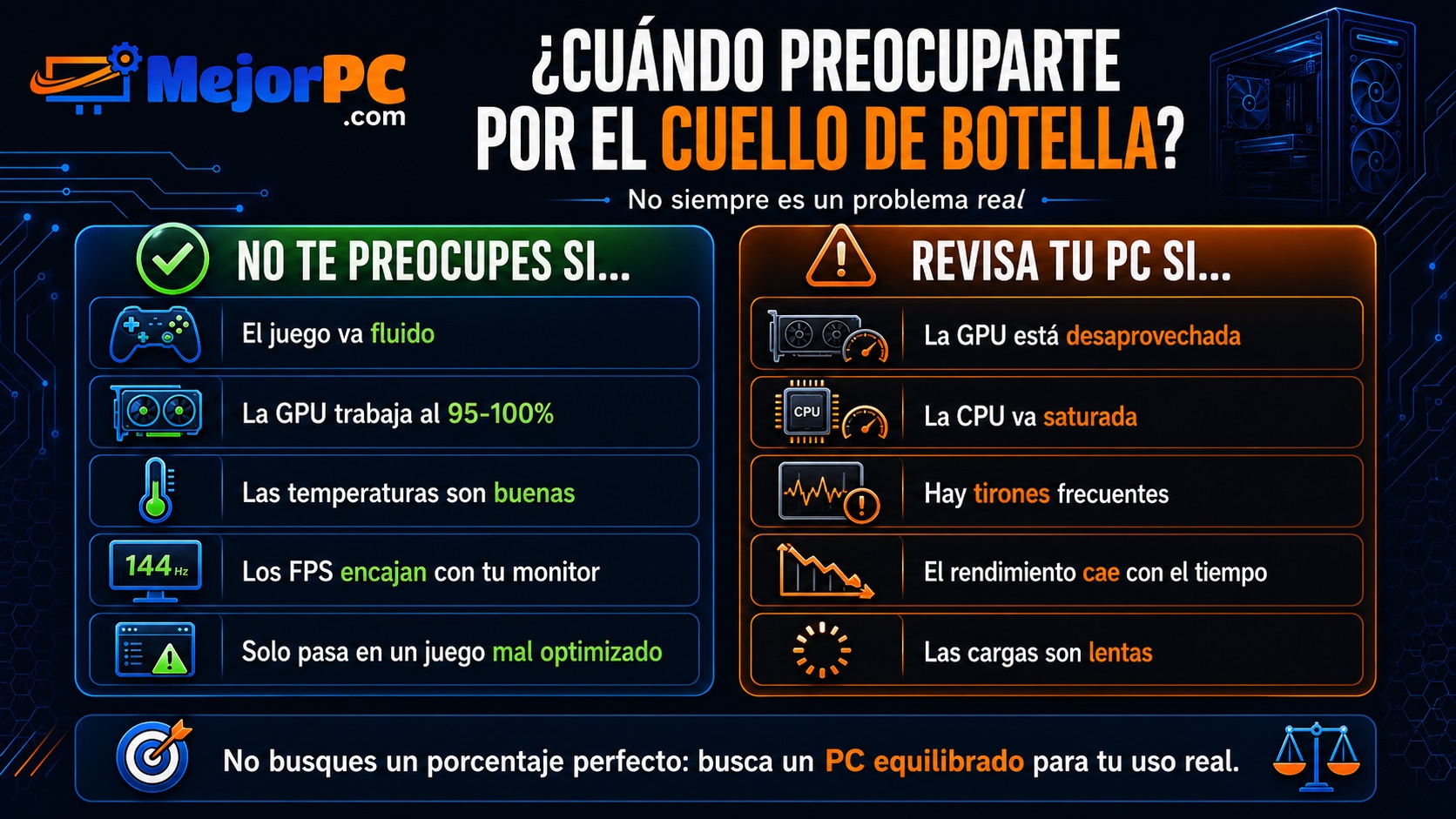
Un PC equilibrado no es el que no tiene ningún límite, porque eso no existe. Es el que rinde bien para tu uso sin obligarte a gastar más de lo necesario.
Mi recomendación: mira el rendimiento real antes de gastar dinero
Si tuviera que resumir mi forma de verlo, sería esta: el cuello de botella se diagnostica con uso real, no solo con porcentajes.
Las calculadoras, los benchmarks y las comparativas pueden orientar, pero tu caso depende de tu monitor, tus juegos, tu resolución, tus ajustes, tus temperaturas y tu presupuesto. No es lo mismo jugar a 1080p competitivo que a 1440p con gráficos altos o a 4K con ray tracing.
Antes de cambiar una pieza, revisaría el comportamiento completo del PC. Si la gráfica se está aprovechando, el juego va fluido y las temperaturas son buenas, probablemente no tienes un problema real. Si hay tirones, la GPU trabaja muy poco, la CPU está saturada y bajar gráficos no mejora nada, entonces sí merece la pena investigar más a fondo.
La compra inteligente no siempre es cambiar el componente más caro, sino localizar el límite correcto. A veces será la CPU, otras la gráfica, otras la RAM, otras el SSD y otras simplemente una mala configuración o falta de mantenimiento.
Preguntas frecuentes sobre el cuello de botella en PC
¿Qué es el cuello de botella en un PC?
Es cuando un componente limita el rendimiento del resto del equipo. Puede ser la CPU, la GPU, la RAM, el SSD, las temperaturas o incluso el software. En juegos suele hablarse sobre todo del equilibrio entre procesador y tarjeta gráfica.
¿Cómo sé si mi procesador hace cuello de botella?
Puede haber cuello de botella de CPU si la gráfica trabaja muy por debajo de lo esperado, la CPU está muy cargada, los FPS son inestables y bajar calidad gráfica no mejora demasiado el rendimiento. Aun así, conviene revisar temperaturas, RAM, drivers y comportamiento en varios juegos.
¿Es malo que la GPU esté al 100%?
No tiene por qué. En muchos juegos es normal que la tarjeta gráfica trabaje al 95-100%, porque significa que se está aprovechando. Solo sería preocupante si el rendimiento no es suficiente, hay tirones, temperaturas altas o falta de VRAM.
¿Las calculadoras de cuello de botella son fiables?
Sirven como orientación general, pero no son un diagnóstico definitivo. No pueden saber exactamente tus juegos, ajustes, temperaturas, RAM, procesos abiertos, drivers o estado real del sistema. No conviene comprar componentes basándose solo en un porcentaje.
¿Puede la RAM causar cuello de botella?
Sí. Tener poca RAM, usarla en single channel o tenerla mal configurada puede provocar tirones, cargas más lentas y peor fluidez, especialmente en juegos modernos o al usar muchos programas a la vez.
¿Un SSD mejora el cuello de botella?
Un SSD no suele aumentar mucho los FPS medios, pero puede mejorar muchísimo la sensación de rapidez, los tiempos de carga y algunos tirones relacionados con carga de datos. Si todavía usas un disco duro mecánico como unidad principal, pasar a SSD suele ser una de las mejores mejoras posibles.
¿Qué es mejor, cuello de botella de CPU o de GPU?
En gaming suele ser preferible que el límite lo marque la GPU, siempre que el juego vaya fluido. Eso significa que estás aprovechando la tarjeta gráfica. Un cuello de botella fuerte de CPU puede ser más molesto porque provoca tirones, FPS inestables y una GPU desaprovechada.
¿Debo cambiar de procesador si tengo cuello de botella?
Solo si el procesador limita claramente el uso que haces del PC y la mejora compensa el gasto. Antes conviene comprobar temperaturas, RAM, drivers, resolución, ajustes gráficos y rendimiento en varios juegos. A veces el problema no está en la CPU.
Conclusión: el cuello de botella importa, pero no hay que obsesionarse
El cuello de botella en un PC es el punto donde el rendimiento encuentra su límite. Puede estar en el procesador, la tarjeta gráfica, la RAM, el almacenamiento, las temperaturas o el propio software. Entenderlo ayuda a montar mejores equipos, actualizar con más cabeza y evitar compras innecesarias.
Lo importante no es perseguir un porcentaje perfecto, sino saber si el PC rinde bien en el uso real. Si tu ordenador va fluido, cumple con lo que necesitas y no notas tirones molestos, no tienes por qué preocuparte demasiado.
Pero si notas FPS inestables, una gráfica claramente desaprovechada, cargas lentas o caídas de rendimiento, entonces sí merece la pena analizar qué componente está limitando el sistema antes de gastar dinero. Ahí está la diferencia entre actualizar por intuición y mejorar el PC con criterio.