Usar WhatsApp en el PC es muy cómodo si pasas muchas horas delante del ordenador. Puedes escribir con teclado, enviar archivos desde Windows y responder mensajes sin estar mirando el móvil cada dos minutos.
La duda suele ser siempre la misma: ¿tengo que descargar WhatsApp para PC o es mejor usar WhatsApp Web? La respuesta depende de cómo lo vayas a utilizar. Si solo lo necesitas de vez en cuando, WhatsApp Web suele ser suficiente. Si lo usas todos los días, la app de Windows puede resultar más cómoda.
En esta guía te explico las opciones reales para usar WhatsApp para PC, dónde descargarlo de forma segura, cómo vincularlo con el móvil y qué hacer si no aparece el código QR, no llegan las notificaciones o la instalación falla.
Respuesta rápida: cómo usar WhatsApp en PC
La forma más rápida de usar WhatsApp en un ordenador es entrar en WhatsApp Web desde el navegador y vincular tu cuenta con el móvil. No tienes que instalar nada.
Si prefieres tenerlo como una aplicación independiente en Windows, puedes instalar la app oficial desde la web de WhatsApp o desde Microsoft Store.
Enlaces útiles:
Mi recomendación para la mayoría de usuarios es esta:
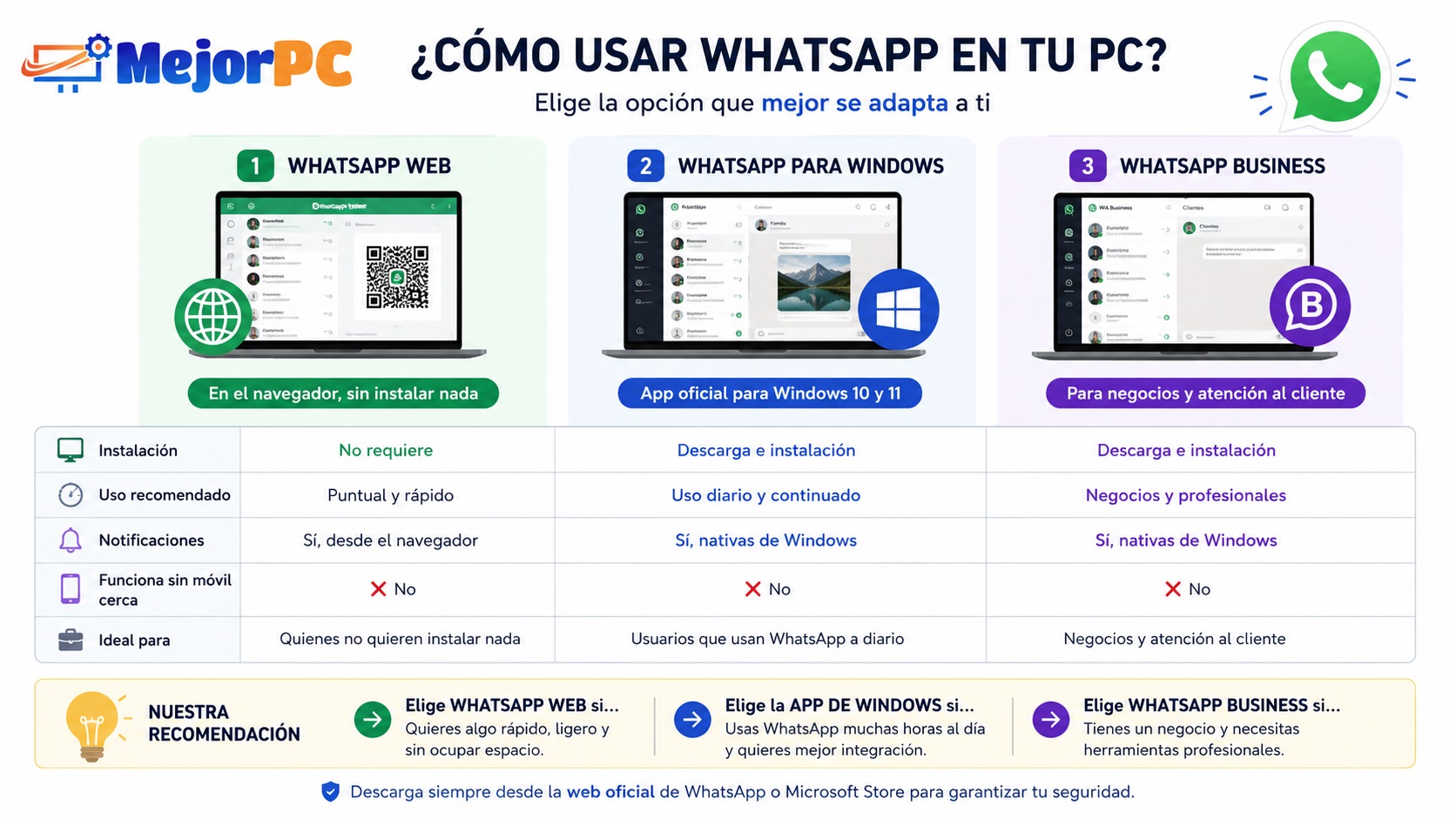
| Opción | Cuándo elegirla | Instalación |
|---|---|---|
| WhatsApp Web | Si quieres usarlo rápido desde el navegador | No |
| WhatsApp para Windows | Si lo usas todos los días en el PC | Sí |
| WhatsApp Business | Si atiendes clientes o tienes un negocio | Según el caso |
Para empezar, prueba primero WhatsApp Web. Si ves que lo usas a diario, entonces instala la app oficial de Windows.
Antes de descargar WhatsApp para PC, ten esto claro
WhatsApp para PC no funciona como un programa totalmente independiente desde cero. Normalmente necesitas tener una cuenta de WhatsApp activa en tu móvil y vincular el ordenador mediante un código QR.
También conviene recordar algo importante: WhatsApp es gratis. No necesitas pagar, ni descargar versiones modificadas, ni instalar programas extraños que prometen “WhatsApp premium”, “WhatsApp sin número” o funciones milagrosas.
Para evitar problemas, usa siempre fuentes oficiales: la web de WhatsApp, WhatsApp Web o Microsoft Store.
Cómo usar WhatsApp Web en PC sin instalar nada
WhatsApp Web es la opción más sencilla si solo quieres usar WhatsApp en el ordenador de forma rápida.
Sigue estos pasos:
- Abre el navegador en tu PC.
- Entra en web.whatsapp.com.
- Abre WhatsApp en tu móvil.
- Ve a Dispositivos vinculados.
- Pulsa en Vincular un dispositivo.
- Escanea el código QR que aparece en la pantalla del ordenador.
Cuando termine el proceso, tus conversaciones aparecerán en el navegador. Desde ahí podrás escribir mensajes, enviar archivos, escuchar audios y responder con el teclado del PC.
Cuándo merece la pena usar WhatsApp Web
WhatsApp Web es la mejor opción si:
- No quieres instalar nada.
- Usas WhatsApp en PC solo de vez en cuando.
- Estás en un ordenador que no es tuyo.
- Tu PC es antiguo o tiene pocos recursos.
- La app de Windows te da problemas.
Si estás en un ordenador compartido, recuerda cerrar sesión cuando termines. Puedes hacerlo desde WhatsApp Web o desde el móvil, entrando en Dispositivos vinculados.
Cómo descargar WhatsApp para PC de forma segura
Si quieres instalar la aplicación, lo más importante es descargarla desde una fuente fiable.
Puedes hacerlo de dos formas:
- Desde la web oficial de WhatsApp.
- Desde la ficha oficial de WhatsApp en Microsoft Store.
Evita descargar WhatsApp desde anuncios, páginas desconocidas o webs que ofrezcan versiones modificadas. Es innecesario y puede acabar instalando software que no quieres en el PC.
En MejorPC no te recomiendo buscar “WhatsApp para PC gratis” y descargar el primer archivo que aparezca. Como WhatsApp ya tiene vías oficiales, lo más sensato es usar esas.
Cómo instalar WhatsApp en Windows 10 y Windows 11
La instalación es sencilla, sobre todo si usas Microsoft Store.
Instalar WhatsApp desde Microsoft Store
- Abre Microsoft Store en Windows.
- Busca WhatsApp.
- Comprueba que sea la app oficial.
- Pulsa en Obtener o Instalar.
- Abre WhatsApp cuando termine la instalación.
- Escanea el código QR con tu móvil desde Dispositivos vinculados.
Después de vincular la cuenta, WhatsApp se abrirá como una aplicación más de Windows.
Instalar WhatsApp desde la web oficial
También puedes entrar en la web oficial de WhatsApp y usar su apartado de descarga. Desde ahí tendrás acceso a las opciones disponibles para ordenador y navegador.
Esta opción es útil si prefieres empezar desde la propia página de WhatsApp en lugar de buscar la aplicación en la tienda de Microsoft.
WhatsApp Web vs WhatsApp para Windows: cuál es mejor
No hay una opción mejor para todo el mundo. Depende del uso que le des.
| Característica | WhatsApp Web | WhatsApp para Windows |
| Instalación | No necesita instalación | Sí necesita instalación |
| Acceso | Desde el navegador | Desde una app independiente |
| Uso ocasional | Muy recomendable | No hace falta |
| Uso diario | Correcto | Más cómodo |
| PC compartido | Mejor opción si cierras sesión | Menos recomendable |
| Problemas típicos | QR, navegador, sesión | Store, instalación, notificaciones |
Si solo quieres responder mensajes mientras estás en el ordenador, WhatsApp Web es suficiente. Si trabajas muchas horas en el PC, quieres tenerlo separado del navegador o te interesan funciones como llamadas y videollamadas desde el ordenador, la app de Windows puede ser más práctica.
Un detalle importante: las funciones pueden cambiar con el tiempo, pero en general la app de escritorio suele ser la opción más completa para usar WhatsApp en Windows, mientras que WhatsApp Web es la alternativa más rápida y ligera.
¿Se puede usar WhatsApp en PC sin móvil?
Para activar y vincular WhatsApp en el ordenador necesitas el móvil. La cuenta sigue estando asociada a tu número de teléfono y al dispositivo principal.
Una vez vinculado el PC, puedes usar WhatsApp en el ordenador como dispositivo enlazado, pero eso no significa que tengas una cuenta totalmente independiente en Windows. Si necesitas vincular un nuevo equipo, cerrar sesiones o confirmar accesos, el móvil sigue siendo importante.
WhatsApp Business para PC: cuándo merece la pena
WhatsApp Business está pensado para autónomos, tiendas, profesionales y pequeños negocios que usan WhatsApp para atender clientes.
Puede interesarte si quieres separar mensajes personales y profesionales, usar un perfil de empresa, mostrar productos o responder consultas desde el ordenador con más comodidad.
Para un usuario normal, no hace falta. Si solo quieres hablar con amigos, familia o grupos, usa WhatsApp normal.
Problemas frecuentes al usar WhatsApp en PC
Aunque WhatsApp Web y la app de Windows suelen funcionar bien, a veces pueden aparecer errores. Estos son los más comunes.
No aparece el código QR de WhatsApp Web
Prueba a recargar la página, cambiar de navegador, borrar la caché o desactivar extensiones que bloqueen scripts, cookies o ventanas. También revisa que la conexión a Internet funcione correctamente.
Si sigue sin aparecer, prueba desde otro navegador como Chrome, Edge o Firefox.
El móvil no escanea el código QR
Sube el brillo de la pantalla, limpia la cámara del móvil, evita reflejos en el monitor y acerca o aleja un poco el teléfono. Si el QR lleva mucho tiempo abierto, recarga la página para generar uno nuevo.
No llegan las notificaciones en el PC
Revisa los permisos de notificación del navegador o de la app, comprueba la configuración de notificaciones de Windows y asegúrate de no tener activado el modo No molestar.
En Windows 11 puedes mirarlo desde Configuración > Sistema > Notificaciones.
No puedo instalar WhatsApp en mi PC
Si la instalación falla, actualiza Windows, reinicia el PC, comprueba si Microsoft Store tiene actualizaciones pendientes y revisa que tengas espacio libre en el disco.
Mientras solucionas el problema, puedes usar WhatsApp Web sin instalar nada.
WhatsApp se queda cargando en el ordenador
Cierra y vuelve a abrir la sesión, reinicia el navegador, prueba otra conexión o actualiza WhatsApp en el móvil. Si usas VPN, proxy o extensiones de privacidad muy agresivas, prueba a desactivarlas temporalmente.
Atajos útiles de WhatsApp en PC
Si usas WhatsApp muchas horas desde el ordenador, los atajos de teclado pueden ahorrarte bastante tiempo. No hace falta aprenderlos todos, pero sí conviene recordar algunos gestos básicos:
- Ctrl + F para buscar.
- Ctrl + N para iniciar un nuevo chat.
- Shift + Enter para hacer un salto de línea sin enviar el mensaje.
Según uses WhatsApp Web o la app de Windows, algunos atajos pueden variar, pero la idea es la misma: moverte más rápido sin depender tanto del ratón.
Consejos de seguridad al usar WhatsApp en un ordenador
Usar WhatsApp en el PC es cómodo, pero conviene tener cuidado si el ordenador no es solo tuyo.
- Cierra sesión en ordenadores compartidos.
- Revisa tus dispositivos vinculados desde el móvil.
- No instales versiones modificadas de WhatsApp.
- No escanees códigos QR sospechosos.
- No compartas códigos de verificación.
- Mantén Windows y el navegador actualizados.
La idea es sencilla: usa WhatsApp desde fuentes oficiales y no dejes tu sesión abierta donde no debes.
Entonces, ¿qué opción recomiendo?
Para la mayoría de usuarios, empezaría por WhatsApp Web. Es rápido, no instala nada y sirve perfectamente para responder mensajes desde el PC.
Instalaría WhatsApp para Windows si lo vas a usar todos los días, si quieres tenerlo separado del navegador o si te resulta más cómodo como aplicación independiente.
Y dejaría WhatsApp Business solo para quienes realmente lo necesitan por trabajo, clientes o negocio.
Preguntas frecuentes sobre WhatsApp para PC
¿WhatsApp para PC es gratis?
Sí. Puedes usar WhatsApp Web desde el navegador o instalar la app oficial para Windows sin pagar.
¿Dónde puedo descargar WhatsApp para PC?
Puedes descargarlo desde la web oficial de WhatsApp o desde Microsoft Store. Evita instaladores de páginas desconocidas o versiones modificadas.
¿Puedo usar WhatsApp en PC sin instalar nada?
Sí. Solo tienes que entrar en WhatsApp Web desde el navegador y vincular tu cuenta con el móvil mediante el código QR.
¿Qué es mejor, WhatsApp Web o la app de Windows?
WhatsApp Web es mejor para uso rápido u ocasional. La app de Windows es más cómoda si usas WhatsApp todos los días desde el ordenador.
¿Por qué no aparece el QR de WhatsApp Web?
Puede deberse al navegador, la caché, una extensión, un bloqueo de cookies o un problema temporal de conexión. Recarga la página o prueba otro navegador.
¿Puedo hacer llamadas o videollamadas desde WhatsApp en PC?
Sí, pero la experiencia no siempre es igual en WhatsApp Web y en la app de escritorio. Si quieres usar llamadas o videollamadas desde el ordenador, lo más recomendable es instalar la app oficial de WhatsApp para Windows. WhatsApp Web es más práctico para mensajes rápidos desde el navegador, aunque algunas funciones pueden variar con el tiempo.
¿WhatsApp Business se puede usar en PC?
Sí, puedes usar WhatsApp Business desde el ordenador mediante dispositivos vinculados. Tiene sentido para negocios, autónomos o atención a clientes; para uso personal, WhatsApp normal es suficiente.