Si has comprado un PC nuevo sin sistema operativo, instalar Windows 11 es más fácil de lo que parece. No necesitas saber informática: solo prepararás un pendrive en otro ordenador, lo conectarás al PC nuevo y seguirás varias pantallas.
Esta guía sirve para portátiles con FreeDOS, ordenadores de sobremesa sin Windows y PC montados por piezas. Te indicaré exactamente qué opción elegir y dejaré los problemas menos habituales para el final.
Si al encender el PC aparece FreeDOS, una pantalla con texto o un mensaje como “No bootable device”, no significa que esté averiado. Simplemente todavía no tiene Windows instalado.
Respuesta rápida: qué necesitas y qué vas a hacer
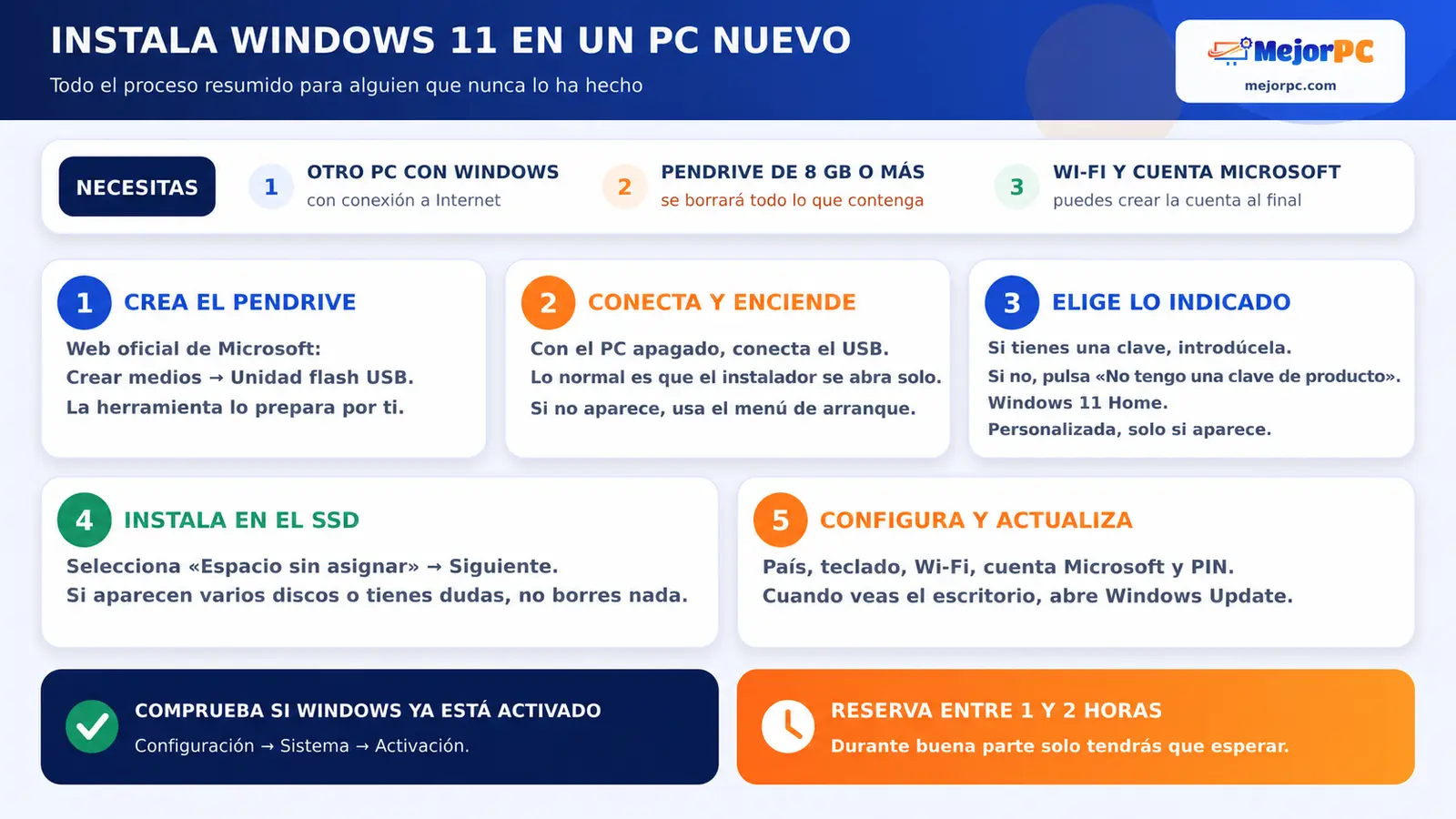
Necesitas otro ordenador con Windows y conexión a Internet, además de un pendrive vacío de al menos 8 GB. Recomiendo utilizar uno de 16 GB o más. Todo lo que haya en el pendrive se borrará.
La clave de producto no es obligatoria para instalar Windows. Si ya tienes una clave válida, puedes introducirla cuando el instalador te la solicite. Si no la tienes a mano o prefieres hacerlo más adelante, pulsa “No tengo una clave de producto” y continúa. Cuando llegues al escritorio, podrás comprobar si Windows se ha activado automáticamente mediante una licencia digital o introducir una clave desde Configuración > Sistema > Activación.
- Crear el pendrive de instalación con la herramienta oficial de Microsoft.
- Conectarlo al PC nuevo y encender el ordenador. Normalmente, el instalador se abrirá automáticamente.
- Elegir las opciones de instalación que verás en esta guía.
- Seleccionar el SSD e instalar Windows.
- Conectarte a Internet y completar la primera configuración.
Consejo: sigue primero los pasos normales y no leas todavía el apartado de problemas. Lo más probable es que no necesites utilizarlo.
Antes de empezar, prepara estas tres cosas
- Un pendrive vacío: de 8 GB como mínimo, aunque uno de 16 GB o más es una elección más cómoda.
- Otro PC con Windows e Internet: solo lo utilizarás para descargar Windows y preparar el pendrive.
- Una conexión a Internet y una cuenta de Microsoft: ten a mano la contraseña del Wi-Fi si vas a conectarte de forma inalámbrica. Puedes crear la cuenta durante la instalación si no tienes una.
Si vas a instalar Windows en un portátil, déjalo conectado al cargador. Desconecta discos duros y otros pendrives que no vayas a utilizar para que no puedas confundirlos con el disco del PC.
Esta guía está pensada para un PC nuevo y sin archivos. Si el ordenador ya se ha utilizado o contiene algo que quieras conservar, haz una copia de seguridad antes de continuar.
Cómo instalar Windows 11 en un PC sin sistema operativo
Paso 1: crea el pendrive de instalación
Haz este paso en el otro ordenador que ya funciona:
- Conecta el pendrive. Recuerda que se borrará todo su contenido.
- Entra en la página oficial para descargar Windows 11.
- Busca “Crear medios de instalación de Windows 11” y pulsa el botón “Descargar ahora” de ese apartado.
- Abre el archivo descargado. Si Windows pide permiso, pulsa Sí y después acepta las condiciones.
- Elige “Crear un medio de instalación para otro PC” y pulsa Siguiente.
- Deja las opciones recomendadas de idioma, Windows 11 y 64 bits, y pulsa Siguiente.
- Selecciona “Unidad flash USB”.
- Elige tu pendrive, comprobando su nombre y capacidad, y pulsa Siguiente.
- Espera hasta que la herramienta confirme que la unidad está lista.
Puede tardar un rato dependiendo de tu conexión. No retires el pendrive hasta que termine.
No necesitas descargar una ISO ni instalar Rufus, UNetbootin u otro programa. La herramienta de Microsoft se encarga de preparar el USB por ti.
Paso 2: conecta el pendrive al PC nuevo
Con el PC nuevo apagado, conecta el pendrive y enciende el ordenador. En muchos equipos, el instalador de Windows se abrirá automáticamente porque el PC todavía no encuentra ningún sistema operativo en su disco.
Si aparece la pantalla de instalación de Windows, no tienes que hacer nada más en este paso: continúa directamente con el paso 3.
Solo si no aparece el instalador: elige el pendrive manualmente
Si aparece FreeDOS, una pantalla con texto o un aviso indicando que no hay sistema operativo, el PC no ha arrancado desde el pendrive. No es una avería. Tendrás que abrir el menú de arranque, que es simplemente una lista desde la que puedes elegir el USB.
- Apaga el PC.
- Enciéndelo y pulsa varias veces la tecla correspondiente desde el primer segundo.
- Selecciona el nombre del pendrive. Si aparece dos veces, elige la opción que empiece por UEFI.
- Pulsa Enter para abrir el instalador.
| Marca | Tecla habitual del menú de arranque |
|---|---|
| Acer o Dell | F12 |
| HP | Esc y después F9 |
| Lenovo | F12 o Fn + F12 |
| ASUS | Esc en muchos portátiles; F8 en muchas placas base |
| MSI | F11 |
| Gigabyte | F12 |
| ASRock | F11 |
Las teclas pueden cambiar según el modelo. Si ninguna funciona, busca en el manual o en la web del fabricante “menú de arranque” seguido del modelo de tu PC. No cambies otros ajustes.
Paso 3: elige estas opciones en el instalador
Las pantallas pueden cambiar ligeramente de aspecto o de orden, pero solo tendrás que elegir lo siguiente:
- Idioma: Español (España), o el idioma en el que quieras utilizar Windows.
- Teclado: Español, si utilizas un teclado de España.
- Opción de instalación: Instalar Windows 11.
- Acepto que todo se eliminará: márcalo si el PC es nuevo y no contiene archivos.
- Clave de producto: si ya tienes una, puedes escribirla. Si no la tienes o prefieres introducirla más adelante, pulsa “No tengo una clave de producto” y continúa.
- Edición de Windows: elige Windows 11 Home para un PC doméstico, de estudios o de juegos. Elige Pro únicamente si tienes una licencia Pro o sabes que necesitas sus funciones profesionales.
- Términos de licencia: pulsa Aceptar para continuar.
- Tipo de instalación: si aparece esta pantalla, elige “Personalizada: instalar solo Windows”.
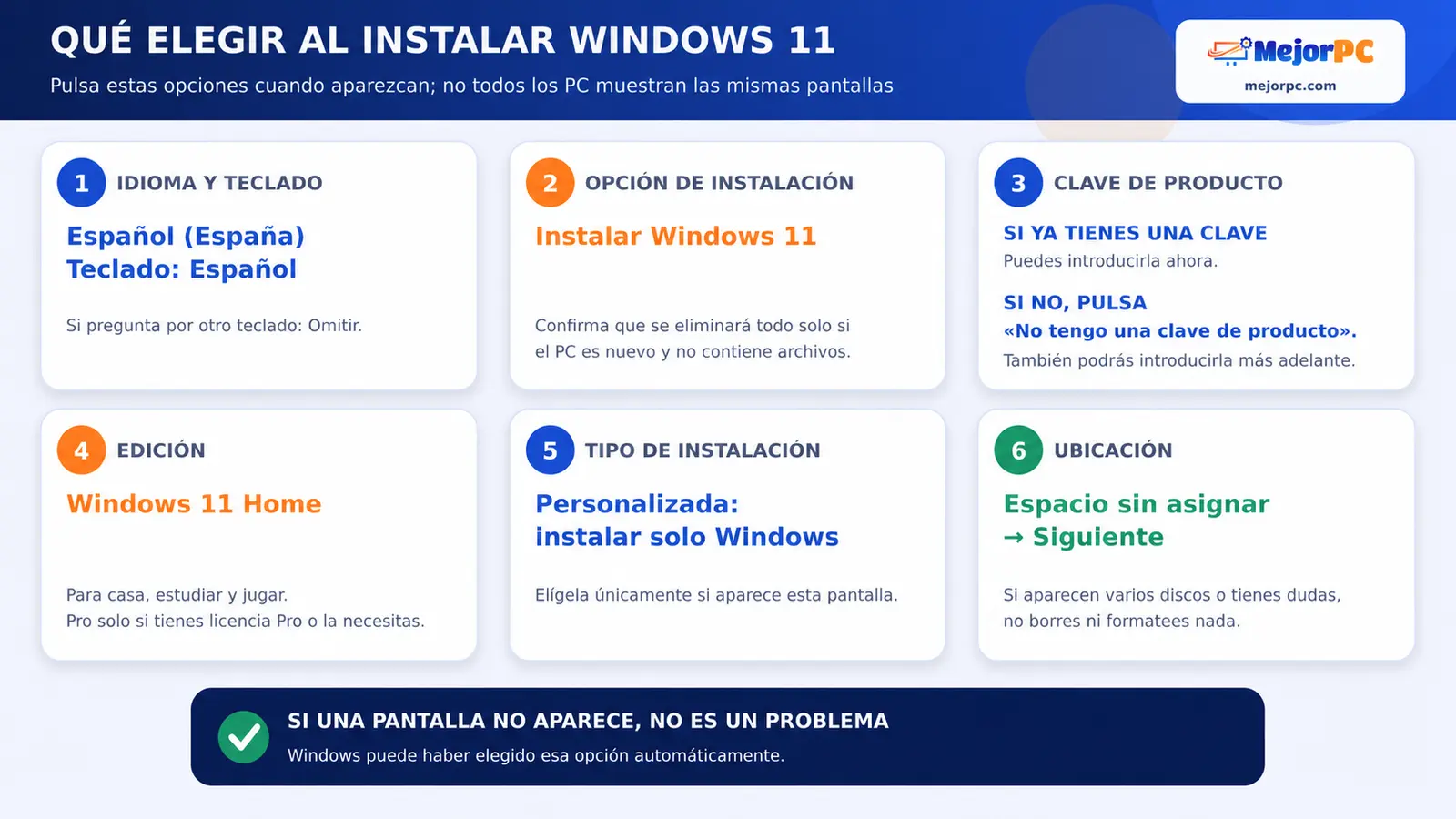
Es posible que no veas alguna de estas pantallas porque el PC haya elegido la opción automáticamente. No es un problema.
Para jugar, Windows 11 Home es suficiente. La edición Pro no aumenta los FPS ni hace que el ordenador funcione más rápido.
Paso 4: selecciona el SSD e instala Windows
Ahora aparecerá la pantalla “Seleccionar la ubicación para instalar Windows 11”. El SSD es el disco interno en el que se guardarán Windows, los programas y tus archivos.
Fíjate en cuál de estas situaciones aparece:
- Solo ves “Espacio sin asignar”: selecciona esa línea y pulsa Siguiente.
- El PC es completamente nuevo, solo tiene un disco y aparecen varias particiones: selecciona cada partición de ese disco y pulsa Eliminar partición. Repite hasta que solo quede “Espacio sin asignar”, selecciónalo y pulsa Siguiente. Esto eliminará FreeDOS si venía instalado.
- Aparecen varios discos o no sabes cuál elegir: no borres nada. Comprueba la capacidad del SSD en la ficha de compra o pide ayuda antes de continuar. Un SSD de 1 TB suele aparecer con unos 931 GB.
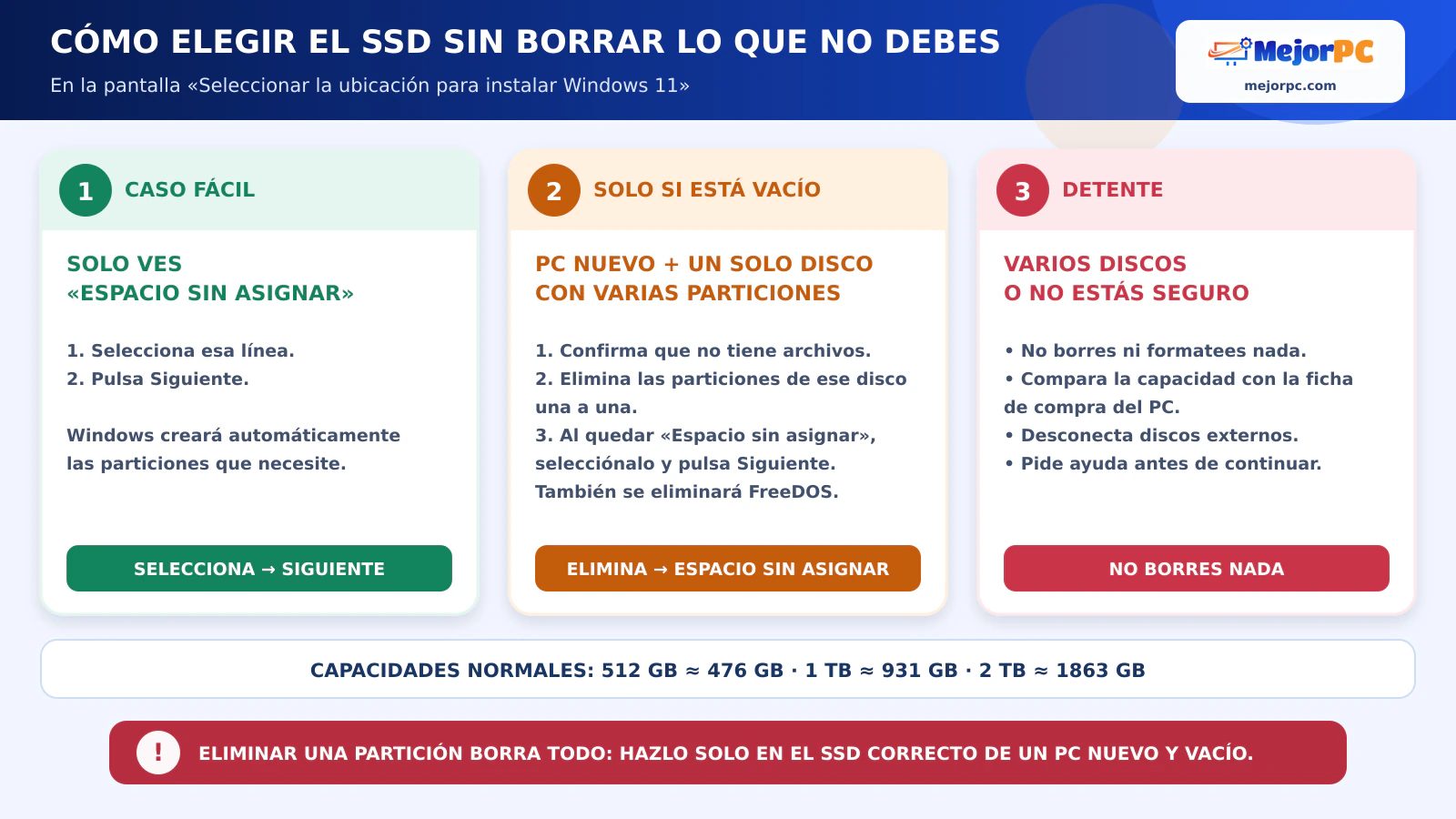
Este es el único punto delicado: eliminar una partición borra lo que contiene. Hazlo solo si el PC es nuevo, no tiene archivos y has identificado el disco correcto.
Después de elegir el espacio sin asignar, pulsa Siguiente. No necesitas crear ni formatear particiones manualmente: Windows las creará automáticamente. Si aparece un resumen, pulsa Instalar. Windows copiará los archivos y el PC se reiniciará varias veces.
Cuando se produzca el primer reinicio y la pantalla vuelva a mostrar el logotipo de la marca, retira el pendrive. Si el instalador empieza otra vez desde el principio, no has estropeado nada: quita el USB y reinicia el ordenador.
Paso 5: completa la primera configuración
Cuando Windows termine de instalarse, aparecerán varias preguntas sencillas:
- Selecciona España o el país donde vayas a utilizar el PC.
- Elige el teclado Español. Si pregunta por una segunda distribución y no utilizas otra, pulsa Omitir.
- Conéctate a tu Wi-Fi o utiliza un cable de red.
- Inicia sesión con tu cuenta de Microsoft o crea una si no tienes.
- Crea un PIN. Será el código que utilizarás normalmente para entrar en ese PC.
- Si ofrece recuperar otro ordenador y quieres empezar de cero, elige “Configurar como dispositivo nuevo”.
- Revisa las opciones de privacidad y activa solo las que quieras.
Si vienes de Xbox: utiliza el mismo correo con el que inicias sesión en la consola. Tu cuenta de Xbox ya es una cuenta de Microsoft, así que no necesitas crear otra. De esta forma conservarás en el PC tu perfil, gamertag, amigos y logros. Los juegos compatibles con Xbox Play Anywhere también permiten compartir la compra y continuar la partida entre Xbox y PC.
Durante esta parte pueden aparecer ofertas de OneDrive, Microsoft 365 o Game Pass. No tienes que contratar ninguna suscripción para terminar. Si no te interesa, pulsa “Omitir”, “Ahora no” o “No, gracias”.
Qué hacer cuando aparezca el escritorio
Cuando veas el escritorio, Windows ya estará instalado. Solo faltan las actualizaciones y una comprobación rápida:
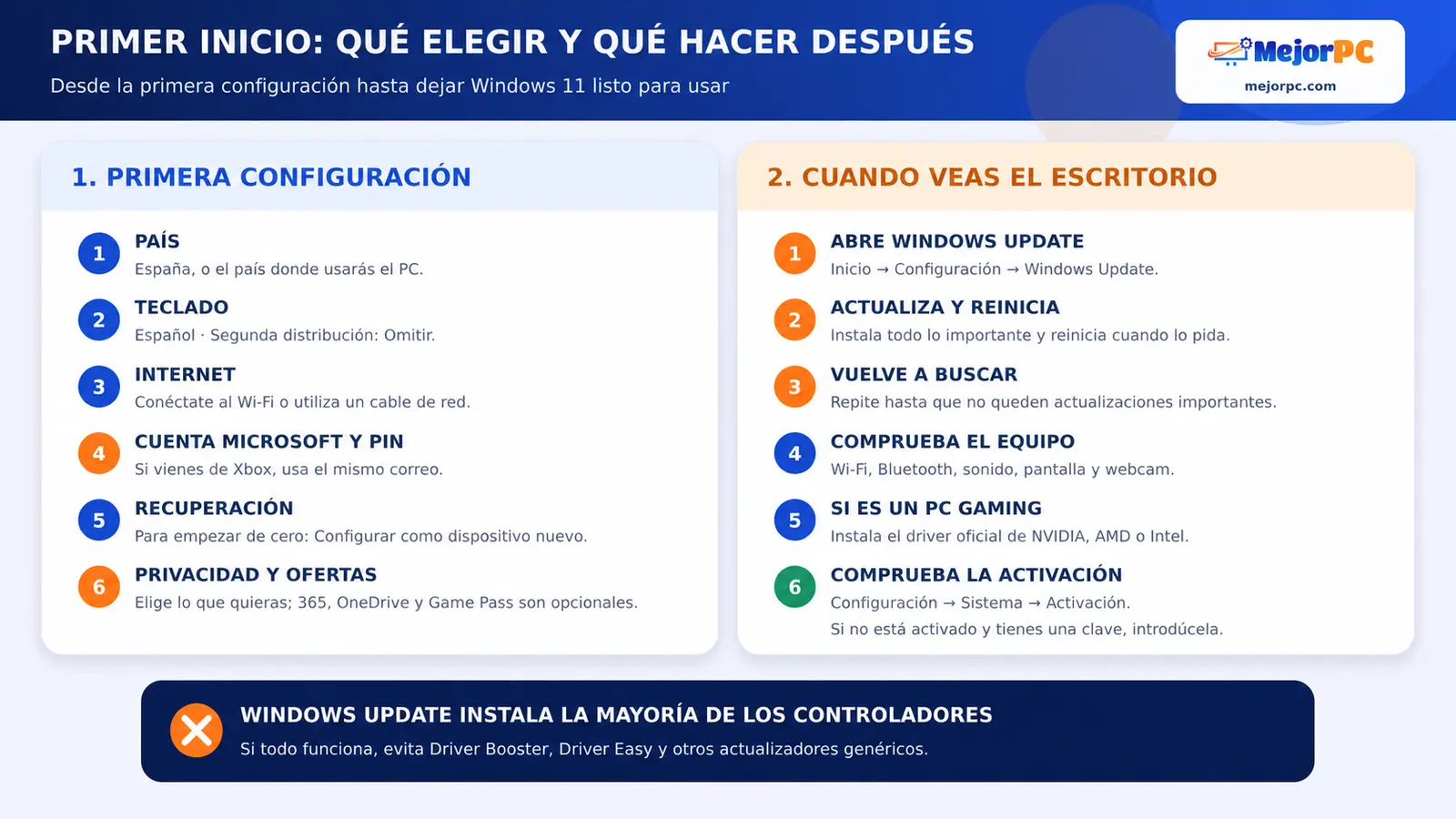
- Abre Inicio > Configuración > Windows Update.
- Pulsa Buscar actualizaciones, instala todo lo importante y reinicia cuando lo pida.
- Vuelve a Windows Update y repite la búsqueda hasta que no queden actualizaciones importantes.
- Comprueba que funcionan el Wi-Fi, el sonido y Bluetooth.
- Si es un PC gaming, instala el controlador de la tarjeta gráfica desde la web o aplicación oficial de NVIDIA, AMD o Intel.
Windows Update instala automáticamente la mayoría de los controladores necesarios. Si todo funciona, no necesitas buscar drivers uno a uno ni utilizar programas como Driver Booster o Driver Easy.
Después puedes consultar nuestra selección de programas imprescindibles para Windows 11 para instalar solo lo que realmente necesitas.
Cómo comprobar la activación de Windows 11
Para saber si necesitas hacer algo más, consulta el estado de activación de Windows 11:
- Abre Inicio > Configuración > Sistema > Activación.
- Consulta el apartado Estado de activación.
- Si indica que Windows está activado, no tienes que hacer nada. Si no lo está y dispones de una clave válida, pulsa Cambiar clave de producto e introduce sus 25 caracteres.
Windows puede activarse automáticamente si el equipo dispone de una licencia digital válida. Si necesitas introducir una clave, debe coincidir con la edición instalada: una clave Home activa Windows 11 Home y una clave Pro activa Windows 11 Pro.
Si algo no funciona, abre solo el problema que tengas
El PC no abre el instalador desde el pendrive
Apaga el PC, conecta el USB antes de encenderlo y vuelve a abrir el menú de arranque. Selecciona la opción que empiece por UEFI y muestre el nombre del pendrive. Si no aparece, prueba otro puerto USB y, si sigue igual, vuelve a preparar el pendrive con la herramienta oficial de Microsoft.
El instalador no muestra el SSD
No cambies opciones al azar. Busca el modelo exacto del portátil, PC o placa base en la web oficial de su fabricante y descarga el controlador de almacenamiento que indique para instalar Windows.
En algunos equipos Intel puede llamarse Intel RST, VMD, F6 o controlador de preinstalación. Debes extraer el archivo ZIP, copiar la carpeta al pendrive y elegir Cargar controlador en la pantalla de discos. Si tu PC tiene un procesador AMD, no busques Intel RST. Si dudas, contacta con la tienda o el fabricante.
No aparece ninguna red Wi-Fi
La solución más sencilla es conectar temporalmente el PC al router con un cable de red. Otra opción es descargar el controlador Wi-Fi desde la web oficial del fabricante usando otro ordenador, extraerlo y copiarlo en un pendrive. Si la configuración muestra Instalar controladores, pulsa esa opción y elige la carpeta del controlador. Si no aparece o no sabes qué archivo necesitas, consulta la ayuda oficial de Microsoft para conectarte durante la configuración o pide ayuda al fabricante.
La instalación vuelve a empezar después del reinicio
El PC está iniciando de nuevo desde el pendrive. Retíralo y reinicia el ordenador. Si aparece una lista, elige Windows Boot Manager.
Mi ordenador utiliza Snapdragon o ARM
La herramienta de creación de medios de esta guía está pensada para los PC habituales con procesadores Intel o AMD. Si en la ficha de tu ordenador aparece Snapdragon, ARM o ARM64, utiliza las instrucciones de recuperación o instalación del fabricante. Microsoft también ofrece una descarga específica de Windows 11 para ARM64.
Preguntas frecuentes
¿Puedo encender un PC nuevo sin sistema operativo?
Sí. No se estropeará. Puede mostrar FreeDOS, una pantalla con texto, la configuración del equipo o un mensaje indicando que no encuentra un sistema desde el que iniciar.
¿Puedo instalar Windows 11 sin introducir una clave de producto?
Sí. Cuando el instalador solicite la clave, pulsa “No tengo una clave de producto” y continúa. Al terminar, comprueba el estado desde Configuración > Sistema > Activación; si el equipo dispone de una licencia digital válida, podría activarse automáticamente.
¿Qué versión elijo para jugar, Home o Pro?
Windows 11 Home es suficiente para jugar y para la gran mayoría de usuarios. Pro incorpora funciones profesionales, pero no mejora el rendimiento ni aumenta los FPS.
¿Qué pasa con FreeDOS al instalar Windows?
Al eliminar las particiones del SSD en un PC completamente nuevo, FreeDOS se borra y Windows ocupa su lugar. No tienes que desinstalarlo antes ni escribir ningún comando.
¿Necesito Internet para instalar Windows 11?
Necesitas Internet para preparar el pendrive y para terminar la configuración inicial de Windows 11 Home o Pro. En el PC nuevo puedes conectarte mediante Wi-Fi o cable de red. Si no aparece ninguna red, abre la solución correspondiente de esta guía.
¿Cuánto tarda todo el proceso?
Depende de la conexión a Internet, del pendrive y del PC. Reserva entre una y dos horas para descargar Windows, instalarlo y completar las primeras actualizaciones. Durante buena parte de ese tiempo solo tendrás que esperar.
¿Puedo utilizar el mismo pendrive en varios PC?
Sí, puedes reutilizarlo en otros ordenadores compatibles, aunque cada PC necesita su propia licencia para activar Windows.
Conclusión
Instalar Windows 11 en un PC nuevo consiste, en esencia, en preparar un pendrive, iniciar el ordenador desde él y seguir las opciones indicadas. No necesitas conocer términos técnicos y, si aparece la pantalla de la clave, puedes introducir una que ya tengas o pulsar “No tengo una clave de producto” para continuar y hacerlo más adelante. Ve con calma en la pantalla del SSD y, si surge un problema, abre únicamente la solución correspondiente.