Comprar memoria RAM para montar un PC nuevo o ampliar uno existente parece sencillo hasta que aparecen términos como DDR4, DDR5, DIMM, SO-DIMM, XMP, EXPO o QVL. Dos kits pueden tener la misma capacidad y anunciar la misma velocidad, pero no ofrecer la misma compatibilidad con tu equipo.
La buena noticia es que no necesitas entender cada detalle técnico antes de comprar. Si vas a ampliar, debes identificar la placa base o el modelo exacto del ordenador; si estás montando un PC desde cero, partirás del procesador y la placa que hayas elegido. Después, unas comprobaciones en el orden adecuado permiten saber qué memoria admite la configuración y evitar casi todos los problemas habituales.
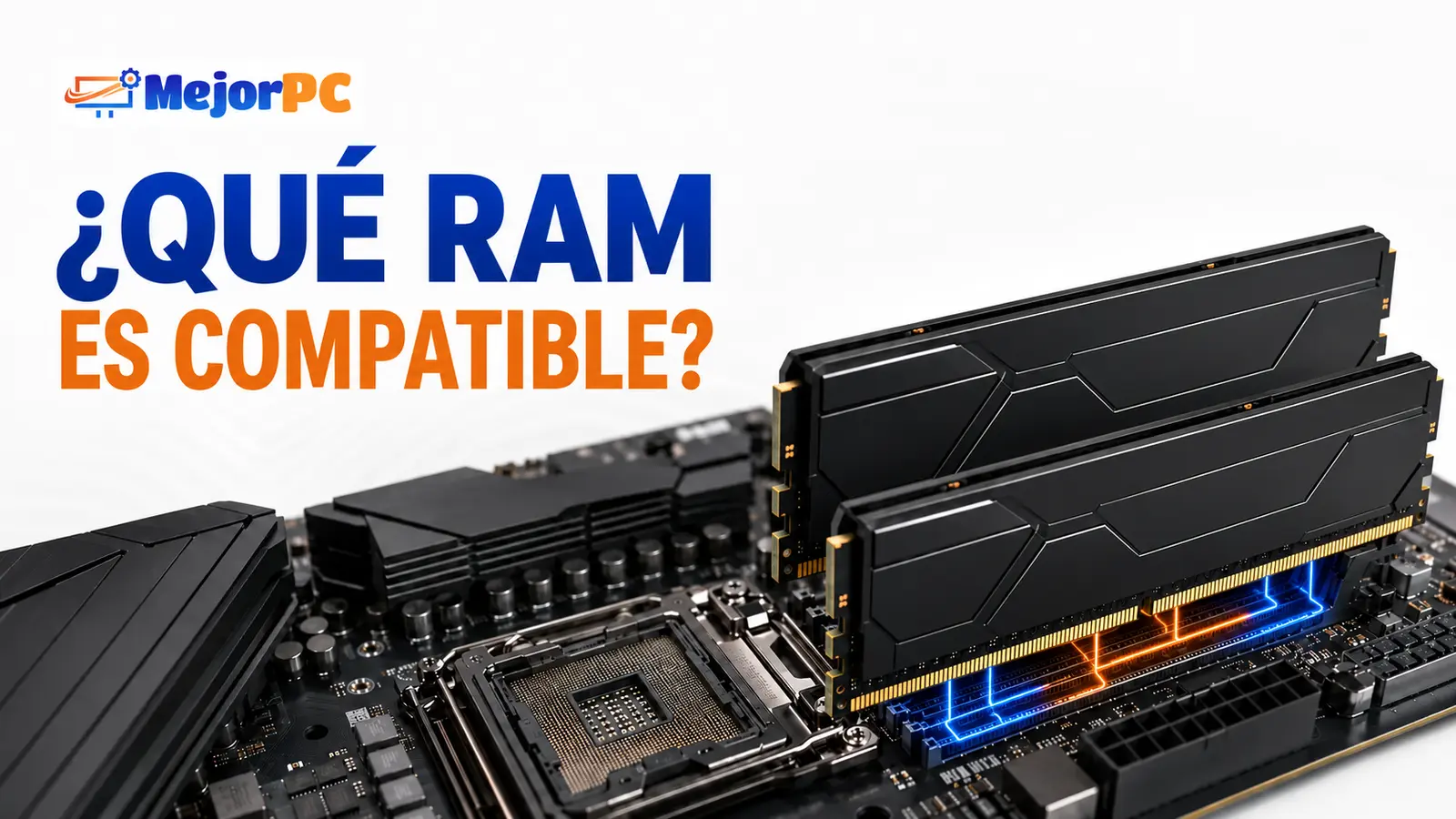
Respuesta rápida: para saber qué memoria RAM es compatible con tu PC, identifica el modelo exacto de la placa base, el portátil o el equipo premontado. Después comprueba el tipo de memoria —DDR4 o DDR5—, el formato —DIMM o SO-DIMM—, la capacidad máxima, el número de ranuras y las velocidades admitidas por la placa y el procesador. La QVL es una comprobación adicional recomendable, sobre todo si quieres usar frecuencias altas, cuatro módulos o mucha capacidad, pero que un kit no aparezca en ella no significa que sea incompatible. Si montas un PC nuevo, la opción más segura suele ser comprar un kit completo de dos módulos.
En esta guía te enseño el proceso completo tanto si quieres elegir la RAM de un PC nuevo, ampliar un equipo o simplemente entender cómo se determina la compatibilidad. También verás una comprobación real con uno de mis equipos: un Ryzen 7 7800X3D, una MSI MAG X870 TOMAHAWK WIFI y un kit Kingston FURY Beast de 32 GB DDR5-6000 CL30 funcionando con EXPO activado.
Qué significa realmente que una memoria RAM sea compatible
Antes de buscar modelos conviene aclarar algo que muchas guías pasan por alto: la compatibilidad no es un simple sí o no. Una memoria puede encajar físicamente, permitir que el ordenador arranque y, aun así, no ser estable a la velocidad anunciada.
- Compatibilidad física: el módulo tiene la generación y el formato adecuados para entrar en la ranura. Una DDR4 no puede instalarse en una ranura DDR5, y una SO-DIMM de portátil no cabe en una ranura DIMM de sobremesa.
- Compatibilidad básica: el equipo arranca y la memoria funciona con los valores estándar que decide la BIOS.
- Compatibilidad a la velocidad anunciada: el kit mantiene de forma estable su perfil XMP o EXPO, por ejemplo DDR5-6000 CL30. Aquí también influyen el procesador, la BIOS y el número de módulos instalados.
Este matiz explica por qué una memoria DDR5-6000 puede arrancar a 4800 o 5200 MT/s, pero fallar al activar los 6000 MT/s. No significa necesariamente que el módulo esté averiado: puede que la configuración completa no sea estable con ese perfil.
Cómo saber qué memoria RAM es compatible con tu PC paso a paso
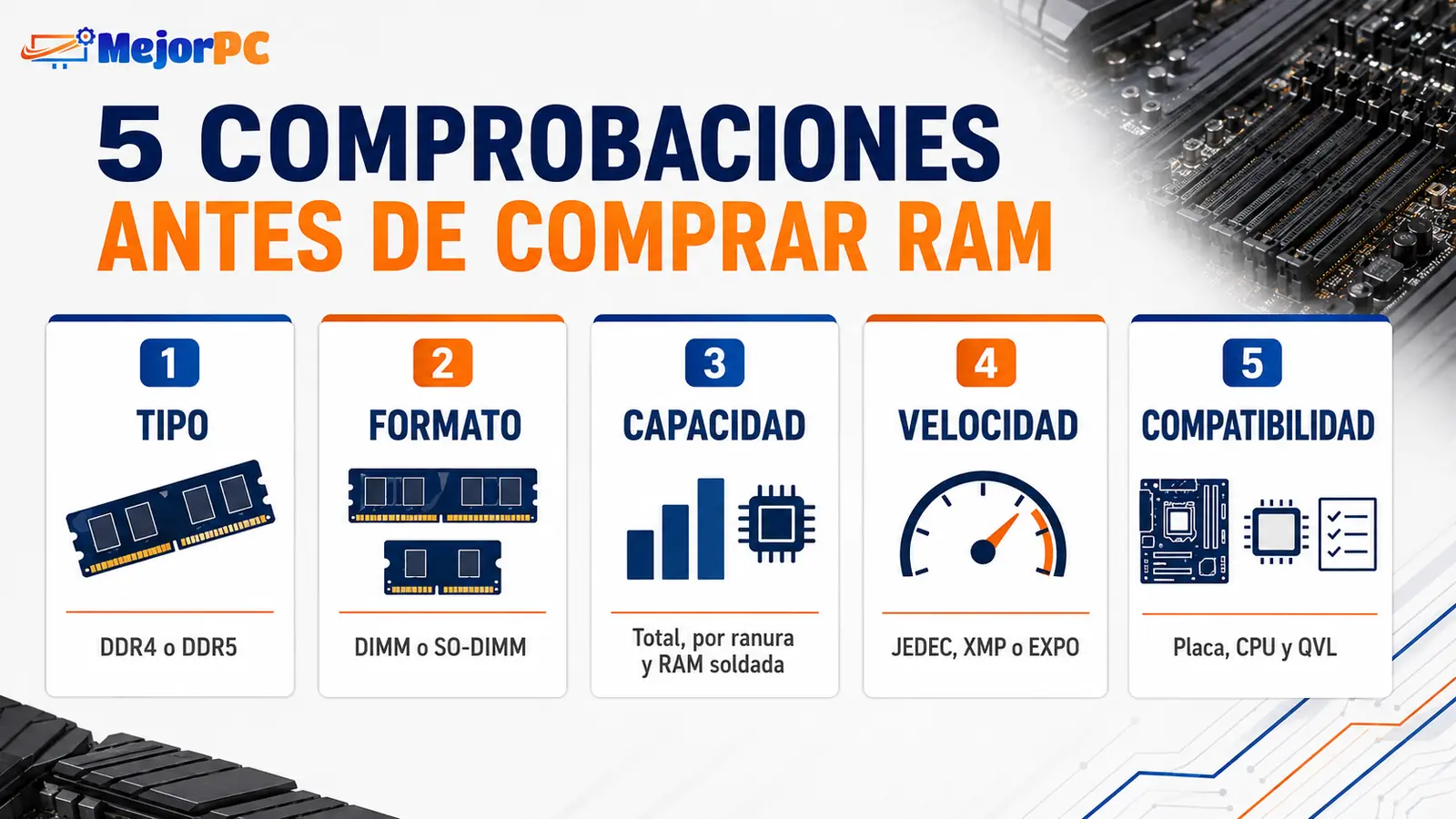
Antes de empezar, sitúate en tu caso:
- Vas a montar un PC nuevo: elige primero el procesador y el modelo exacto de placa base. Si ya los tienes decididos, puedes pasar directamente al paso 3; no necesitas comprobar una memoria instalada. Después cruza las especificaciones de ambos componentes antes de escoger el kit.
- Quieres ampliar un equipo: comienza por el paso 1 para identificarlo y sigue con el paso 2 para saber qué módulos utiliza, cuántas ranuras están ocupadas y si te conviene añadir memoria o sustituirla.
- Solo quieres entender la compatibilidad: sigue el proceso completo. Verás qué papel tienen la placa base, el procesador, la referencia del kit, la QVL y los perfiles XMP o EXPO.
1. Identifica el modelo exacto de la placa base o del equipo
El dato más importante no es la marca del ordenador ni que el procesador sea Intel o AMD: necesitas el modelo exacto de la placa base. ASUS, MSI, Gigabyte o ASRock pueden tener placas con nombres muy parecidos y distinto tipo de RAM.
La forma más sencilla de consultarlo en Windows es utilizar Información del sistema, una herramienta que ya viene instalada:
- Pulsa Windows + R.
- Escribe
msinfo32y pulsa Intro. - En Resumen del sistema, busca los datos correspondientes a tu caso.
- PC montado por piezas: anota Fabricante de la placa base y Producto de placa base.
- Portátil o PC premontado: utiliza Fabricante del sistema y Modelo del sistema. El nombre interno de su placa base puede no servir para encontrar las especificaciones correctas.
Si algún campo aparece vacío o muestra un nombre genérico, revisa la etiqueta del equipo, la factura, la caja o la pestaña Mainboard de CPU-Z. Con el modelo exacto, entra en la página de soporte del fabricante y busca las especificaciones o el manual de servicio.
En un portátil también debes confirmar si la RAM se puede sustituir. Algunos utilizan módulos SO-DIMM, otros llevan toda la memoria soldada y existen modelos con una parte soldada y una sola ranura libre.
Método alternativo con PowerShell
Si prefieres obtener estos datos mediante un comando, abre el menú Inicio, escribe PowerShell y entra en Windows PowerShell o PowerShell. No lo ejecutes en el Símbolo del sistema (CMD). Puedes comprobar que estás en la aplicación correcta porque la línea comienza por PS.
Para identificar la placa base de un PC montado por piezas, pega este comando y pulsa Intro:
Get-CimInstance Win32_BaseBoard | Select-Object Manufacturer, Product, VersionPara conocer la marca y el modelo de un portátil o PC premontado, utiliza:
Get-CimInstance Win32_ComputerSystem | Select-Object Manufacturer, ModelSi aparece el mensaje «Get-CimInstance no se reconoce como un comando interno o externo», has abierto CMD en lugar de PowerShell. Cierra esa ventana y repite el proceso en PowerShell; el error no indica ningún problema en el ordenador. Tampoco necesitas abrirlo como administrador.
Evita el antiguo comando WMIC que todavía aparece en algunas guías. Microsoft lo considera obsoleto y puede no estar disponible en versiones actuales de Windows 11; Get-CimInstance es su alternativa en PowerShell.
2. Comprueba qué memoria tienes instalada si vas a ampliar
Si quieres ampliar el equipo, primero averigua qué módulos utiliza ahora. Pulsa Ctrl + Mayús + Esc, entra en Rendimiento > Memoria y revisa la capacidad total, la velocidad y, normalmente, cuántas ranuras están ocupadas.
El Administrador de tareas es útil como primera comprobación, pero no siempre muestra la generación DDR ni la referencia exacta. Para conocer el modelo concreto, la opción más cómoda suele ser CPU-Z: en la pestaña SPD puedes seleccionar cada ranura y consultar el fabricante, la referencia, la capacidad y los perfiles guardados. La pestaña Memory muestra la configuración que está utilizando el equipo en ese momento.
También puedes obtener la marca, el número de pieza, la capacidad y la velocidad de cada módulo abriendo PowerShell —no CMD— como se explicó en el paso anterior y ejecutando:
Get-CimInstance Win32_PhysicalMemory | Select-Object DeviceLocator, Manufacturer, PartNumber, @{Name="GB";Expression={[math]::Round($_.Capacity/1GB)}}, Speed, ConfiguredClockSpeedLa referencia completa es mucho más útil que el nombre comercial. Por ejemplo, “Kingston FURY Beast DDR5” describe toda una familia, mientras que KF560C30BBEK2-32 identifica un kit concreto de 32 GB, 6000 MT/s y CL30.
Si quieres repasar primero conceptos como capacidad, frecuencia, latencia o dual channel, tienes una explicación más general en nuestra guía sobre qué es la memoria RAM y cuánta necesitas.
3. Consulta las especificaciones oficiales de la placa base
Busca el modelo exacto de la placa en la web de su fabricante y abre las secciones Especificaciones, Soporte y Manual. No te limites a mirar que ponga DDR4 o DDR5; comprueba todos estos datos:
| Dato | Qué debes comprobar |
|---|---|
| Generación | DDR3, DDR4 o DDR5. No son intercambiables. |
| Formato | DIMM de sobremesa, SO-DIMM de portátil u otro formato específico. |
| Tipo de módulo | UDIMM, CUDIMM, RDIMM, ECC o no ECC. Un módulo de servidor no suele funcionar en una placa doméstica. |
| Capacidad | Máximo total, máximo por módulo y número de ranuras. |
| Velocidades | Velocidad estándar de arranque y velocidades disponibles mediante XMP o EXPO. |
| Perfiles | Soporte para Intel XMP, AMD EXPO o ambos. |
| Configuración | Frecuencia alcanzable con uno, dos o cuatro módulos y con distintas generaciones de CPU. |
El modelo de placa base marca gran parte de la compatibilidad, pero no trabaja sola. En los procesadores modernos, el controlador de memoria está integrado en la CPU, por lo que también debes consultar las especificaciones del procesador.
El límite real de tu equipo será el más restrictivo. Si una placa admite hasta 256 GB pero el procesador instalado especifica un máximo de 128 GB, debes tomar 128 GB como límite de esa combinación. Lo mismo sucede con la velocidad: una cifra muy alta anunciada por la placa no garantiza que cualquier CPU y cualquier kit puedan mantenerla.
4. Usa la QVL como comprobación adicional
La QVL (Qualified Vendor List) es una lista de memorias que el fabricante de la placa ha probado en determinadas condiciones. Consultarla es recomendable, especialmente con frecuencias altas, cuatro módulos o capacidades elevadas, pero no es un requisito obligatorio para comprar RAM compatible. Suele encontrarse en la sección de soporte, con nombres como “Memory Support”, “Memory QVL” o “Lista de memorias compatibles”.
Busca siempre el número de referencia completo del kit. No basta con encontrar la misma marca, la misma familia o una referencia casi idéntica: una sola letra puede indicar otra capacidad, latencia, perfil o revisión.
- Si aparece en la QVL: existe una prueba del fabricante con esa referencia y la configuración indicada. Reduce la incertidumbre, sobre todo con frecuencias altas, cuatro módulos o capacidades grandes.
- Si no aparece: no significa automáticamente que sea incompatible. Los fabricantes no pueden probar todos los kits disponibles y las listas nunca son exhaustivas.
- Si aparece una capacidad distinta: no des por validado tu kit. Un 2 × 16 GB y un 2 × 32 GB de la misma familia pueden tener una organización interna diferente.
- Comprueba el procesador utilizado: algunas páginas permiten filtrar por familia de CPU porque el controlador de memoria puede cambiar entre generaciones.
También puedes utilizar los configuradores de fabricantes como Kingston o Crucial como segunda comprobación. Aun así, cuando exista una discrepancia, daría prioridad a la documentación de la placa, del procesador y al número de referencia exacto.
La QVL significa “este kit se probó”, no “todo lo que no aparece fallará”. Tampoco convierte una frecuencia de overclock en una promesa absoluta para cualquier unidad de procesador, BIOS o configuración.
5. Comprueba la generación, el formato y el tipo de módulo
Estos son los requisitos que no se pueden solucionar cambiando un ajuste de la BIOS:
- DDR4 y DDR5 no se mezclan: utilizan conexiones y muescas diferentes. Incluso en las pocas placas especiales que incluyen ranuras para ambas generaciones, solo se puede utilizar un tipo a la vez.
- DIMM y SO-DIMM no son equivalentes: los módulos DIMM son habituales en sobremesa y los SO-DIMM, más cortos, en portátiles y algunos mini-PC.
- UDIMM y RDIMM no son intercambiables: la memoria registrada de servidor necesita una plataforma compatible. Tampoco debes confundir el ECC interno de los chips DDR5 con la memoria ECC de sistema.
- No todos los portátiles se amplían: la memoria LPDDR suele estar soldada. Algunos equipos recientes también utilizan formatos como LPCAMM2, por lo que “portátil” ya no significa siempre SO-DIMM.
Hay otra compatibilidad física que se olvida con frecuencia: la altura del disipador de la RAM. Un módulo alto puede chocar con un disipador de CPU grande aunque sea eléctricamente compatible con la placa.
6. Decide entre ampliar la memoria o sustituir el kit completo
Si estás montando un PC nuevo, decide primero el procesador y la placa base. Después, la recomendación es sencilla: compra un kit completo de dos módulos, por ejemplo 2 × 16 GB, con la generación DDR, capacidad y perfil adecuados para esa plataforma. Los módulos de un kit se venden y validan para trabajar juntos.
Si quieres ampliar un equipo existente, tienes dos caminos:
- Añadir otro módulo: busca la misma referencia, capacidad, velocidad, latencias y voltaje. Puede funcionar perfectamente, pero dos módulos comprados por separado no dejan de ser kits distintos y el fabricante no garantiza que mantengan juntos el perfil más exigente.
- Sustituir la memoria actual: es la opción más segura cuando necesitas estabilidad, tienes las ranuras ocupadas o vas a realizar un salto importante de capacidad. En lugar de añadir otros 2 × 8 GB, por ejemplo, puede ser mejor instalar un único kit de 2 × 16 GB.
Que dos módulos sean de la misma marca o anuncien los mismos MT/s y CL no demuestra que sean idénticos internamente. Pueden utilizar chips, organización o perfiles secundarios diferentes. Si tienes que comprar memoria nueva, puedes consultar nuestra valoración de las marcas de RAM más recomendables, pero decide siempre por el kit concreto y no solo por el logotipo.
7. Entiende la diferencia entre la velocidad estándar y XMP o EXPO
Una memoria vendida como DDR5-6000 puede arrancar a una velocidad inferior. Los 6000 MT/s suelen estar guardados en un perfil de rendimiento que debes activar en la BIOS:
- Intel XMP: perfiles de memoria desarrollados para plataformas Intel.
- AMD EXPO: perfiles optimizados para plataformas AMD con DDR5.
Ambos aplican automáticamente frecuencia, latencias y voltaje. Técnicamente, trabajar por encima de los valores estándar admitidos por el procesador es overclock de memoria, aunque activarlo sea tan sencillo como elegir un perfil.
Una memoria XMP puede funcionar en una placa AMD y una EXPO puede hacerlo en determinadas placas Intel, pero no conviene darlo por hecho. Para minimizar ajustes y posibles problemas, elegiría EXPO en un equipo AMD y XMP en uno Intel, salvo que la placa confirme expresamente el perfil que quieres usar.
Por cierto, aunque muchas tiendas y programas todavía hablan de “MHz”, en memoria DDR la cifra comercial se expresa correctamente en MT/s. Por eso CPU-Z puede mostrar cerca de 3000 MHz en un kit DDR5-6000: al transferir datos dos veces por ciclo, equivale aproximadamente a 6000 MT/s.
Ejemplo real: Ryzen 7 7800X3D, MSI X870 y Kingston DDR5-6000 CL30
Para que el proceso no se quede en teoría, esta es la configuración real de uno de mis equipos:
| Componente | Modelo o configuración |
|---|---|
| Procesador | AMD Ryzen 7 7800X3D |
| Placa base | MSI MAG X870 TOMAHAWK WIFI |
| Memoria | Kingston FURY Beast KF560C30BBEK2-32 |
| Capacidad | 32 GB en dos módulos de 16 GB |
| Especificación del kit | DDR5-6000 CL30 a 1,4 V |
| Perfil | AMD EXPO 1.1 e Intel XMP 3.0 |
| Resultado real | 6000 MT/s con EXPO activado, sin pantallazos, reinicios ni cierres atribuibles a la memoria |
La comprobación se hace cruzando los tres componentes:
- La MSI MAG X870 TOMAHAWK WIFI utiliza DDR5 UDIMM, admite procesadores Ryzen 7000 y permite perfiles AMD EXPO.
- El Ryzen 7 7800X3D incorpora un controlador de memoria DDR5 de dos canales. AMD especifica DDR5-5200 como velocidad oficial con dos módulos y una capacidad máxima de 128 GB.
- El kit KF560C30BBEK2-32 está formado por dos módulos DDR5 UDIMM de 16 GB e incluye un perfil EXPO de 6000 MT/s CL30.
A primera vista puede llamar la atención que AMD indique 5200 MT/s y la memoria funcione a 6000 MT/s. No hay contradicción: 5200 MT/s es el valor oficial del controlador para esa configuración y 6000 MT/s se alcanza mediante EXPO. La placa y el kit lo permiten, y en este equipo concreto el perfil ha resultado estable en el uso real.
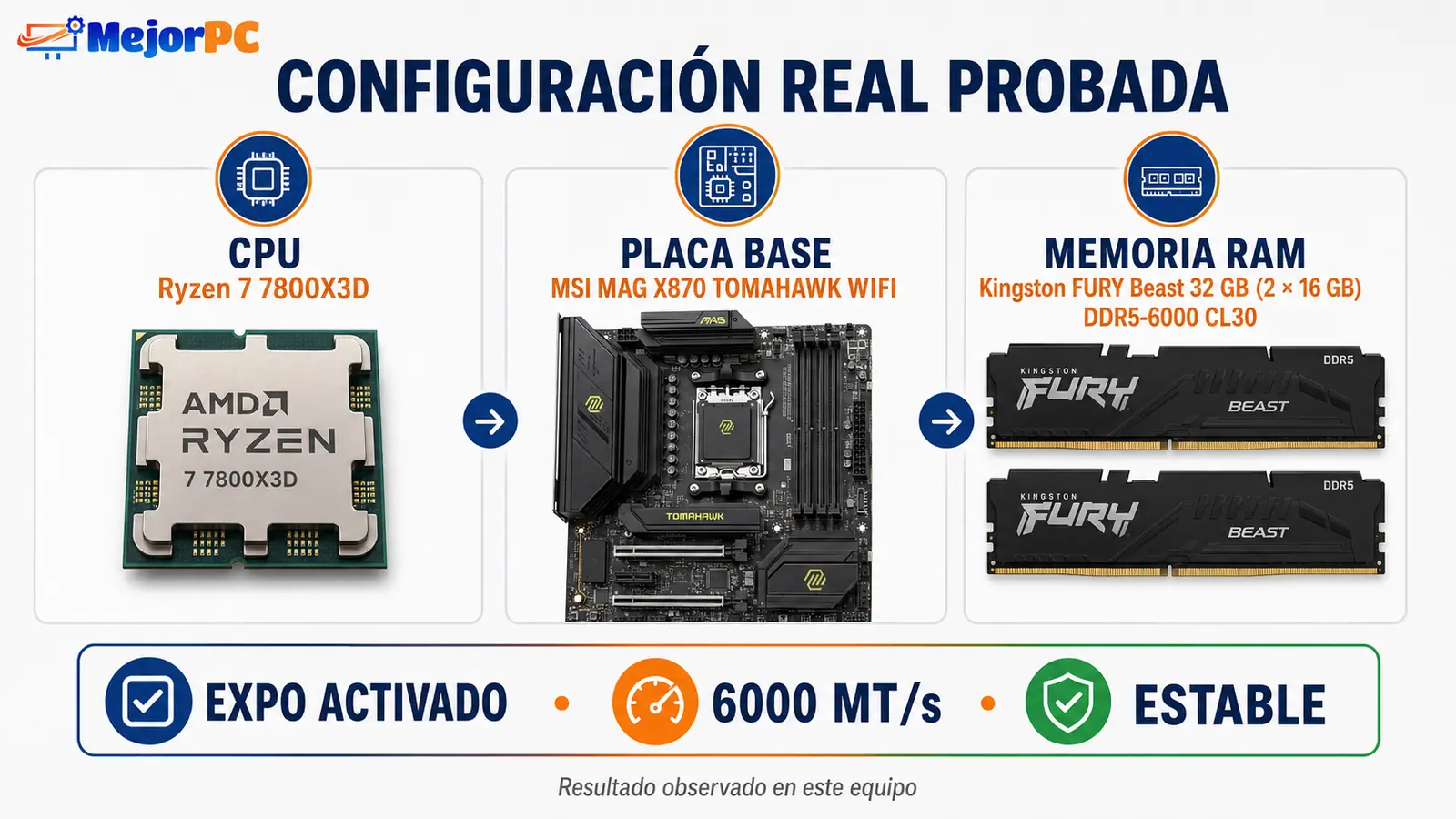
Este ejemplo también demuestra por qué no basta con mirar la capacidad máxima anunciada por la placa. MSI anuncia hasta 256 GB para la MAG X870 TOMAHAWK WIFI, mientras que AMD especifica un máximo de 128 GB para el Ryzen 7 7800X3D. Por tanto, para esta combinación concreta tomaría 128 GB como límite oficial.
Si quieres conocer mejor esta placa, también tenemos una comparativa de la MSI MAG X870 TOMAHAWK y la ASUS TUF Gaming X870.
Mi conclusión de esta prueba: DDR5-6000 CL30 es una combinación muy equilibrada para este equipo, pero la experiencia de una unidad no convierte el perfil en una garantía universal. La referencia exacta, la BIOS, el controlador de memoria de cada CPU y el número de módulos siguen importando.
Qué memoria comprar según tu situación
| Situación | Opción que priorizaría |
|---|---|
| PC nuevo de sobremesa | Elegir primero procesador y placa; después, un kit de dos módulos compatible con su generación DDR, capacidad y perfil XMP o EXPO. |
| Quieres pasar de 16 a 32 GB | Si tienes 2 × 8 GB, priorizar un kit 2 × 16 GB. Si tienes 1 × 16 GB, buscar otro módulo con la misma referencia puede ser razonable; un kit completo sigue siendo la opción más segura. |
| Las ranuras ya están ocupadas | Reemplazar el kit en lugar de mezclar otros dos módulos. |
| Necesitas 64 o 128 GB DDR5 | Preferir dos módulos de mayor capacidad cuando sea posible y revisar con especial atención la QVL. |
| Portátil o mini-PC | Consultar el modelo exacto, confirmar si la RAM es ampliable y verificar formato, capacidad por ranura y memoria soldada. |
| Kit de frecuencia muy alta | Comprobar QVL, CPU, BIOS y número de módulos; no pagar más si la plataforma no puede aprovecharlo. |
Para la mayoría de equipos domésticos y gaming actuales, dos módulos ofrecen un equilibrio mejor que cuatro cuando se busca una frecuencia alta. Llenar todas las ranuras aumenta la carga sobre el controlador de memoria y puede obligar a reducir la velocidad, especialmente con DDR5.
Cómo instalarla y comprobar que funciona correctamente
- Apaga y desconecta el equipo. Antes de tocar los módulos, descarga la electricidad estática y consulta el manual de la placa.
- Utiliza las ranuras recomendadas. Con dos módulos suelen ser A2 y B2, pero debes confirmarlo en el manual. No asumas que siempre son las dos ranuras del mismo color.
- Deja terminar el primer arranque. Una plataforma DDR5 puede realizar entrenamiento de memoria y tardar más de lo normal. Si la luz DRAM está activa, no cortes la corriente inmediatamente.
- Arranca primero con valores estándar. Comprueba que Windows reconoce toda la capacidad antes de activar XMP o EXPO.
- Activa el perfil en la BIOS. Guarda los cambios y verifica después la velocidad configurada en el Administrador de tareas o CPU-Z.
- Prueba la estabilidad. El Diagnóstico de memoria de Windows sirve como comprobación básica; para una prueba más exigente puedes usar MemTest86, OCCT u otra herramienta especializada. Un sistema estable no debería producir errores.
No basta con que el ordenador complete el arranque. Reinicios, pantallazos azules, juegos que se cierran, archivos que se corrompen o errores en una prueba de memoria pueden indicar que el perfil no es estable.
Qué hacer si el PC no arranca o da errores con la nueva RAM
- Espera a que termine el entrenamiento de memoria durante el primer arranque.
- Desactiva XMP o EXPO y prueba la memoria con sus valores estándar.
- Instala un solo módulo en la ranura recomendada y prueba los módulos por separado.
- Vuelve a colocar la memoria hasta que los seguros queden completamente cerrados.
- Restaura la BIOS mediante Clear CMOS siguiendo el manual de la placa.
- Comprueba si existe una versión estable de BIOS que mejore la compatibilidad de memoria. Evitaría una beta salvo que resuelva expresamente tu problema.
- Si solo falla con el perfil activado, prueba una frecuencia inferior antes de modificar voltajes manualmente.
Si un módulo produce errores incluso a velocidad estándar y en varias ranuras, es posible que esté defectuoso. Si ambos fallan solo en una ranura, el problema puede estar en la placa, en el montaje del procesador o en el propio controlador de memoria. No aumentes voltajes a ciegas para forzar una configuración inestable.
Errores habituales al elegir memoria RAM
- Comprar solo por la frecuencia: un kit de 7200 MT/s no es mejor compra si tu plataforma solo puede utilizarlo a una velocidad muy inferior.
- Confundir la familia con la referencia: dos Kingston FURY, G.Skill Trident o Corsair Vengeance pueden tener perfiles y organización diferentes.
- Creer que la QVL es una lista cerrada: que un módulo no aparezca no demuestra incompatibilidad; simplemente puede no haberse probado.
- Mirar solo la placa base: la CPU contiene el controlador de memoria y también marca límites de capacidad y velocidad.
- Comprar cuatro módulos para una configuración rápida: puede funcionar, pero suele exigir más al controlador que un kit de dos módulos.
- Confiar en “2 de 4 ranuras usadas” sin comprobar el equipo: Windows puede mostrar datos SMBIOS incorrectos en portátiles y placas OEM.
- Olvidar la memoria soldada: algunos portátiles no permiten ampliación aunque Windows muestre RAM instalada con normalidad.
- Dar por estable un perfil porque Windows arranca: los fallos de memoria pueden aparecer después, bajo carga o en tareas concretas.
Preguntas frecuentes sobre compatibilidad de memoria RAM
¿Cualquier DDR4 sirve en una placa DDR4?
No. Compartir generación y formato permite que el módulo encaje, pero todavía debes comprobar capacidad, tipo de módulo, velocidad, voltaje y soporte de la plataforma. La mayoría de UDIMM DDR4 domésticas arrancarán con ajustes estándar en una placa compatible, aunque no todas mantendrán el mismo perfil XMP.
¿Puedo instalar una RAM más rápida de la que admite mi placa?
En muchos casos sí, siempre que coincidan la generación y el tipo de módulo. La placa utilizará una velocidad compatible o necesitarás seleccionar un perfil inferior. Sin embargo, pagar por una frecuencia que no vas a aprovechar rara vez compensa.
¿Es obligatorio que la RAM aparezca en la QVL?
No. Estar en la QVL aporta una validación adicional, pero no aparecer no significa que sea incompatible. Le daría más importancia cuando se buscan frecuencias muy altas, cuatro módulos, grandes capacidades o una plataforma conocida por ser exigente con la memoria.
¿Puedo mezclar memorias de distintas marcas?
Es posible que funcionen, normalmente con los ajustes comunes más lentos, pero aumenta el riesgo de perder XMP o EXPO y de encontrar inestabilidad. Para un equipo nuevo o una ampliación importante, un kit completo es una compra más segura.
¿Puedo usar memoria XMP con AMD o EXPO con Intel?
Puede funcionar si la BIOS sabe interpretar ese perfil, y algunos kits incluyen ambos. Aun así, elegir el perfil pensado para la plataforma simplifica la configuración: EXPO para AMD y XMP para Intel.
¿Por qué CPU-Z muestra 3000 MHz si compré DDR5-6000?
Es normal. CPU-Z muestra el reloj real de la memoria. Al ser DDR —doble tasa de datos—, unos 3000 MHz equivalen aproximadamente a 6000 MT/s efectivos.
¿Cómo sé cuánta RAM admite como máximo mi PC?
Consulta las especificaciones del modelo exacto de placa o portátil y crúzalas con las del procesador. No confiaría únicamente en un comando de Windows: depende de los datos que el fabricante haya registrado en SMBIOS y puede mostrar un límite incorrecto.
¿Qué debo elegir primero al montar un PC nuevo: procesador, placa base o RAM?
Primero define el procesador y una placa base compatible con él. Esa combinación determina la generación de memoria, el formato, la capacidad máxima, las velocidades razonables y el soporte para XMP o EXPO. Elige después el kit de RAM; comprarlo antes puede limitar innecesariamente el resto de la configuración.
¿Es mejor instalar dos o cuatro módulos?
Para alcanzar velocidades altas, especialmente con DDR5, dos módulos suelen ser más fáciles de estabilizar. Cuatro pueden ser necesarios para determinadas capacidades, pero conviene revisar la QVL y asumir que quizá haya que reducir la frecuencia.
Conclusión: elige por compatibilidad completa, no solo por DDR y MHz
Elegir la memoria RAM correcta no consiste en comprar el kit más rápido ni en buscar simplemente el mismo DDR que aparece en la placa. La decisión segura nace de cruzar placa base, procesador, referencia exacta del kit, número de módulos y perfil de memoria.
La QVL ayuda, pero no sustituye al resto de comprobaciones. XMP y EXPO facilitan mucho la configuración, pero una velocidad anunciada solo es realmente útil cuando el equipo puede mantenerla sin errores.
Si vas a montar un PC nuevo, elige primero procesador y placa base y compra después un kit completo adecuado para esa plataforma. Si quieres ampliar un equipo y no encuentras un módulo idéntico, sustituir los actuales por un kit completo suele ser la solución con menos complicaciones.
En mi configuración con Ryzen 7 7800X3D, MSI X870 y Kingston DDR5-6000 CL30, el perfil EXPO funciona de forma estable. Lo importante no es copiar ese kit para cualquier ordenador, sino aplicar el mismo método: identificar cada componente, comprobar sus límites y validar el resultado una vez instalado.