Cambiar las DNS en Windows 11 es uno de esos ajustes que se recomiendan mucho cuando una web tarda en cargar, aparece un error de conexión o queremos tener algo más de control sobre cómo navega nuestro PC. El problema es que muchas veces se explica de dos formas igual de poco útiles: o como si fuera un truco mágico para acelerar Internet, o como una lista de números que hay que copiar sin entender demasiado qué estamos haciendo.
La realidad es bastante más sencilla. Las DNS no van a multiplicar la velocidad de tu fibra ni a arreglar una mala conexión WiFi, pero sí pueden influir en la rapidez con la que el navegador encuentra una web, en la fiabilidad de algunas conexiones y, según el servicio elegido, también en la privacidad o en la protección frente a páginas peligrosas.
En esta guía vamos a explicar qué son las DNS, para qué sirven, cuándo merece la pena cambiarlas y cómo configurar unas DNS públicas en Windows 11 paso a paso. También veremos qué opción elegir entre Cloudflare, Google Public DNS, Quad9, AdGuard DNS u OpenDNS, porque no todas están pensadas para lo mismo.
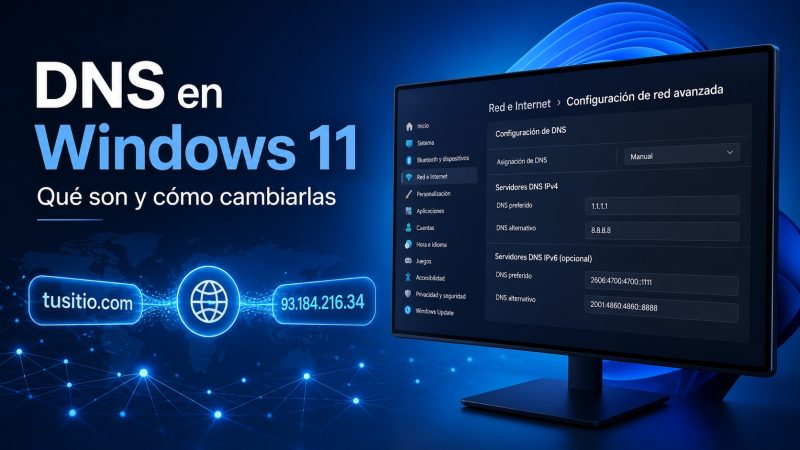
Resumen rápido: qué DNS poner en Windows 11
Si has llegado aquí buscando una respuesta rápida, estas son las opciones que probaríamos primero en un PC doméstico con Windows 11:
- Uso general: Cloudflare, con 1.1.1.1 y 1.0.0.1.
- Máxima compatibilidad: Google Public DNS, con 8.8.8.8 y 8.8.4.4.
- Más seguridad frente a dominios maliciosos: Quad9, con 9.9.9.9 y 149.112.112.112.
- Filtrado de anuncios y rastreadores a nivel DNS: AdGuard DNS, con 94.140.14.14 y 94.140.15.15.
La ruta rápida en Windows 11 es: Configuración > Red e Internet > Wi-Fi o Ethernet > Propiedades de hardware > Asignación de servidor DNS > Editar > Manual.
Aun así, antes de cambiar nada conviene entender qué hace realmente este ajuste, porque no todas las DNS sirven para lo mismo ni todos los problemas de conexión se solucionan cambiándolas.
Qué son las DNS explicado fácil
Las DNS, siglas de Domain Name System, son el sistema que traduce nombres de dominio fáciles de recordar en direcciones IP que los ordenadores pueden entender.
Cuando escribes una dirección como mejorpc.com, tu PC no se conecta a ese nombre tal cual. Antes necesita saber qué dirección IP corresponde a ese dominio. Esa consulta la resuelve un servidor DNS, que devuelve la dirección correcta para que el navegador pueda cargar la web.
La comparación más sencilla es pensar en una agenda de contactos. Tú recuerdas el nombre de una persona, pero el teléfono necesita el número. En Internet ocurre algo parecido: nosotros recordamos nombres de webs, mientras que los equipos trabajan con direcciones técnicas.
Para qué sirven las DNS
Las DNS intervienen en más cosas de las que parece. No solo sirven para abrir páginas web: también participan cuando usamos servicios online, descargamos actualizaciones, entramos al correo, abrimos tiendas como Steam, Epic Games Store o Microsoft Store, usamos una app en la nube o nos conectamos a determinados servidores de juego.
Cuando todo funciona bien, ni nos acordamos de ellas. Pero si hay un fallo de resolución de nombres, la sensación puede ser bastante confusa: Internet parece estar conectado, pero algunas webs no cargan o el navegador muestra errores relacionados con DNS.
Algunos síntomas habituales son estos:
- La página no se puede cargar aunque la conexión parezca activa.
- El navegador muestra un error relacionado con DNS.
- Algunas webs abren y otras no.
- Windows indica que el servidor DNS no responde.
- La navegación empieza con retrasos extraños al abrir ciertos dominios.
En esos casos, cambiar las DNS puede ayudar. No siempre será la solución, pero es una prueba sencilla, reversible y bastante segura en un PC doméstico.
¿Merece la pena cambiar las DNS del operador?
Depende del caso. Si no has tocado nada, lo normal es que Windows use las DNS que le asigna automáticamente el router, y el router suele usar las del proveedor de Internet. En muchas conexiones funcionan correctamente, así que no es obligatorio cambiarlas.
Aun así, puede merecer la pena probar otras DNS si notas errores de resolución, si algunas webs tardan en empezar a cargar, si prefieres usar un proveedor con funciones de seguridad o si simplemente quieres evitar depender de las DNS de tu operador.
Lo importante es no vender humo. Cambiar las DNS no aumenta los megas contratados, no mejora por sí solo la cobertura WiFi y normalmente no va a reducir el ping de una partida de forma milagrosa. Lo que puede mejorar es el tiempo de resolución de dominios, la estabilidad de esas consultas o el nivel de filtrado y protección, según el proveedor que elijas.
Dicho de forma práctica: si tu conexión ya va bien, puede que apenas notes diferencia. Si tienes problemas concretos de DNS, el cambio puede ser justo lo que necesitabas.
Qué DNS elegir: Cloudflare, Google, Quad9, AdGuard u OpenDNS
No existe una única opción perfecta para todo el mundo. La mejor DNS depende de lo que busques: velocidad, privacidad, fiabilidad, seguridad o filtrado de contenido.
| Servicio | DNS preferida | DNS alternativa | Mejor para |
|---|---|---|---|
| Cloudflare | 1.1.1.1 | 1.0.0.1 | Velocidad, privacidad y DNS cifrado |
| Google Public DNS | 8.8.8.8 | 8.8.4.4 | Fiabilidad y compatibilidad |
| Quad9 | 9.9.9.9 | 149.112.112.112 | Seguridad frente a dominios maliciosos |
| AdGuard DNS | 94.140.14.14 | 94.140.15.15 | Bloqueo DNS de anuncios, rastreadores y phishing |
| OpenDNS | 208.67.222.222 | 208.67.220.220 | Filtros, control parental y uso doméstico |
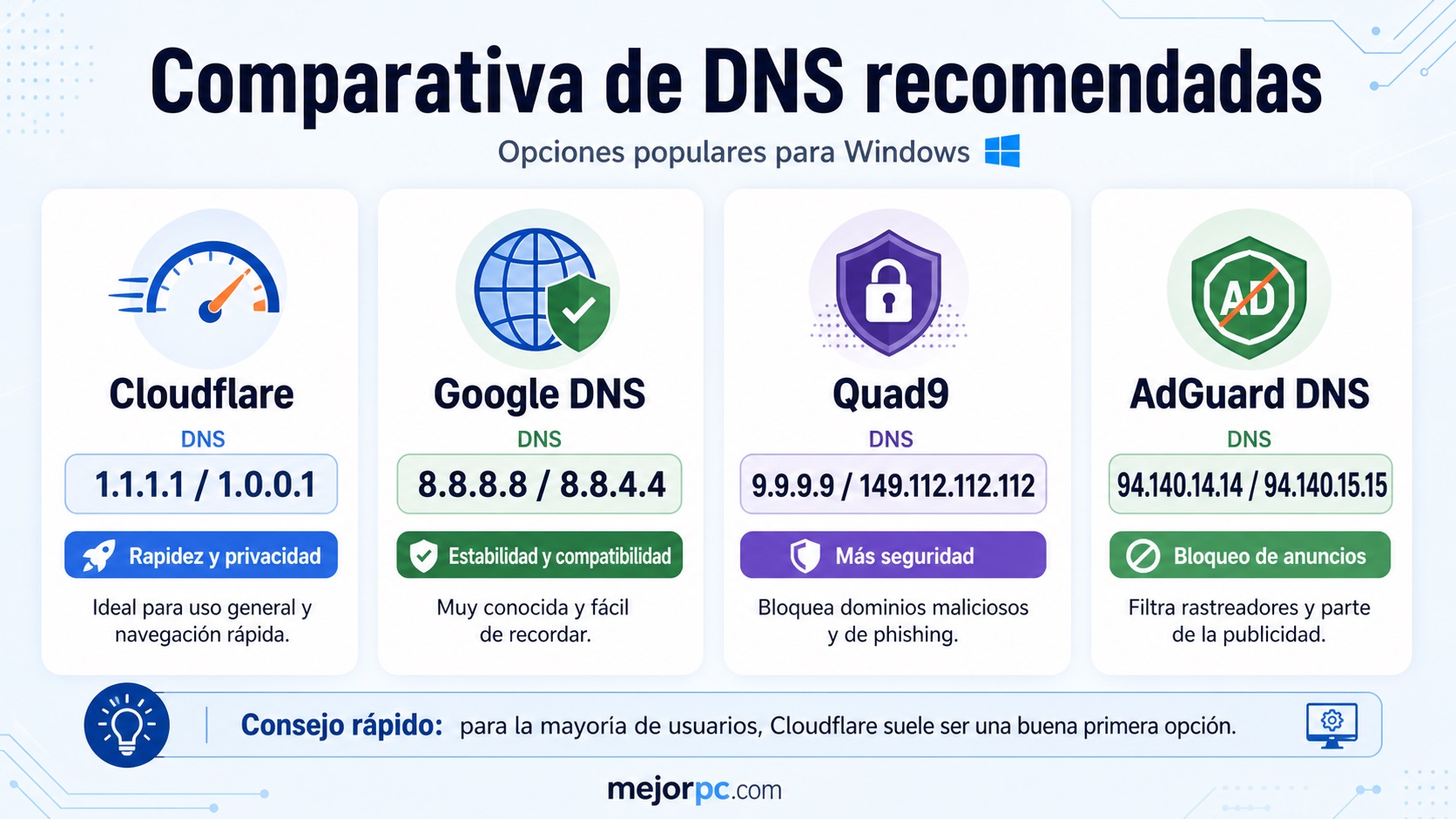
Para un PC doméstico con Windows 11, nosotros empezaríamos por Cloudflare si lo que buscas es una opción rápida, sencilla y conocida. Si prefieres algo muy extendido y con máxima compatibilidad, Google Public DNS sigue siendo una alternativa muy fácil de recordar. Si la prioridad es la seguridad, Quad9 resulta especialmente interesante porque está orientado a bloquear dominios asociados a amenazas.
AdGuard DNS puede venir bien si quieres filtrar anuncios, rastreadores o páginas de phishing desde la propia resolución DNS, aunque no sustituye a un buen bloqueador en el navegador. OpenDNS encaja mejor si buscas opciones de filtrado familiar o control parental.
Nuestra recomendación rápida
Si no quieres complicarte demasiado, lo dejaríamos así:
- Uso general en Windows 11: Cloudflare.
- Máxima compatibilidad: Google Public DNS.
- Más seguridad frente a malware y phishing: Quad9.
- Filtrado de anuncios y rastreadores a nivel DNS: AdGuard DNS.
- Control parental o filtros familiares: OpenDNS.
Esta sección es importante porque muchas guías se limitan a decir “estas son las mejores DNS” sin explicar para quién. Y no es lo mismo buscar velocidad que seguridad o control de contenido.
Direcciones IPv6 más usadas
Si tu conexión utiliza IPv6, también puedes configurar las DNS IPv6 del proveedor elegido. No siempre es imprescindible tocarlas, pero cada vez más conexiones trabajan con IPv4 e IPv6 a la vez, así que conviene tenerlas a mano.
| Servicio | IPv6 preferida | IPv6 alternativa |
| Cloudflare | 2606:4700:4700::1111 | 2606:4700:4700::1001 |
| Google Public DNS | 2001:4860:4860::8888 | 2001:4860:4860::8844 |
| Quad9 | 2620:fe::fe | 2620:fe::9 |
| AdGuard DNS | 2a10:50c0::ad1:ff | 2a10:50c0::ad2:ff |
Si no sabes si tu conexión usa IPv6, no pasa nada: puedes empezar configurando solo IPv4. Si más adelante quieres dejarlo más completo, puedes añadir también las direcciones IPv6 del mismo proveedor.
Antes de cambiar las DNS: dónde conviene hacerlo
Antes de tocar la configuración, conviene decidir dónde quieres aplicar el cambio.
Si cambias las DNS en Windows 11, el ajuste solo afectará a ese ordenador. Para la mayoría de usuarios es la mejor forma de empezar, porque puedes probarlo sin alterar el resto de dispositivos de casa.
Si las cambias en el router, el ajuste puede afectar a móviles, consolas, portátiles y otros equipos conectados a la red. Es cómodo si quieres aplicar la misma configuración a toda la vivienda, pero también es más delicado porque cada router tiene menús distintos y algunos operadores limitan ciertas opciones.
Nuestra recomendación sería probar primero en Windows. Si todo va bien y te gusta el resultado, ya puedes plantearte configurarlo en el router más adelante.
Cómo cambiar las DNS en Windows 11 paso a paso
El método más cómodo en Windows 11 es hacerlo desde la aplicación de Configuración. Los nombres pueden variar ligeramente según la versión del sistema, pero la ruta general es la misma.
- Abre Configuración.
- Entra en Red e Internet.
- Selecciona tu conexión: Wi-Fi o Ethernet.
- Pulsa en Propiedades de hardware o entra en los detalles de la conexión activa, según cómo aparezca en tu versión de Windows 11.
- Busca la opción Asignación de servidor DNS.
- Pulsa en Editar.
- En la ventana que se abre, cambia la opción de Automático a Manual.
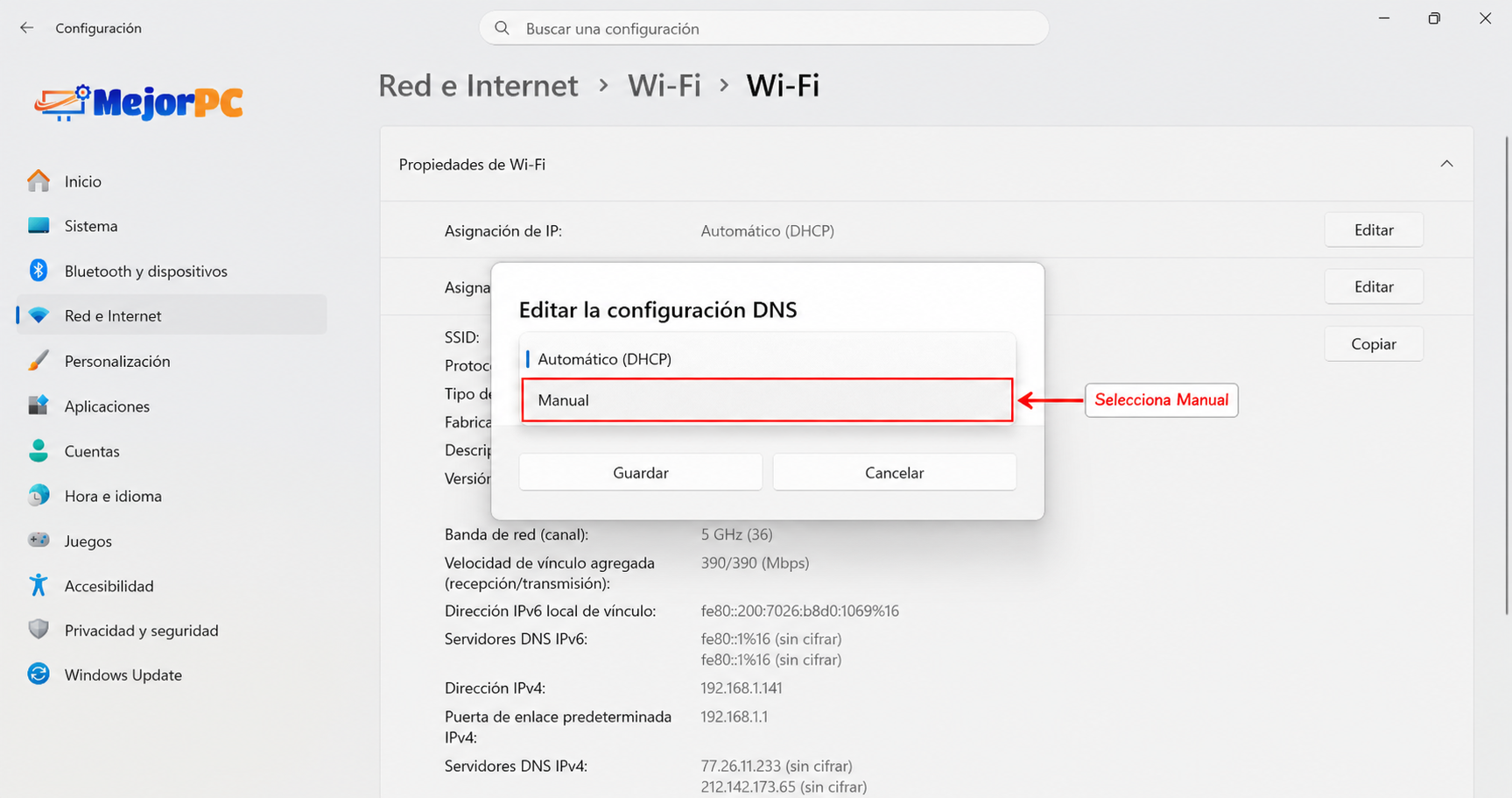
Después, activa IPv4, introduce la DNS preferida y la alternativa, y guarda los cambios.
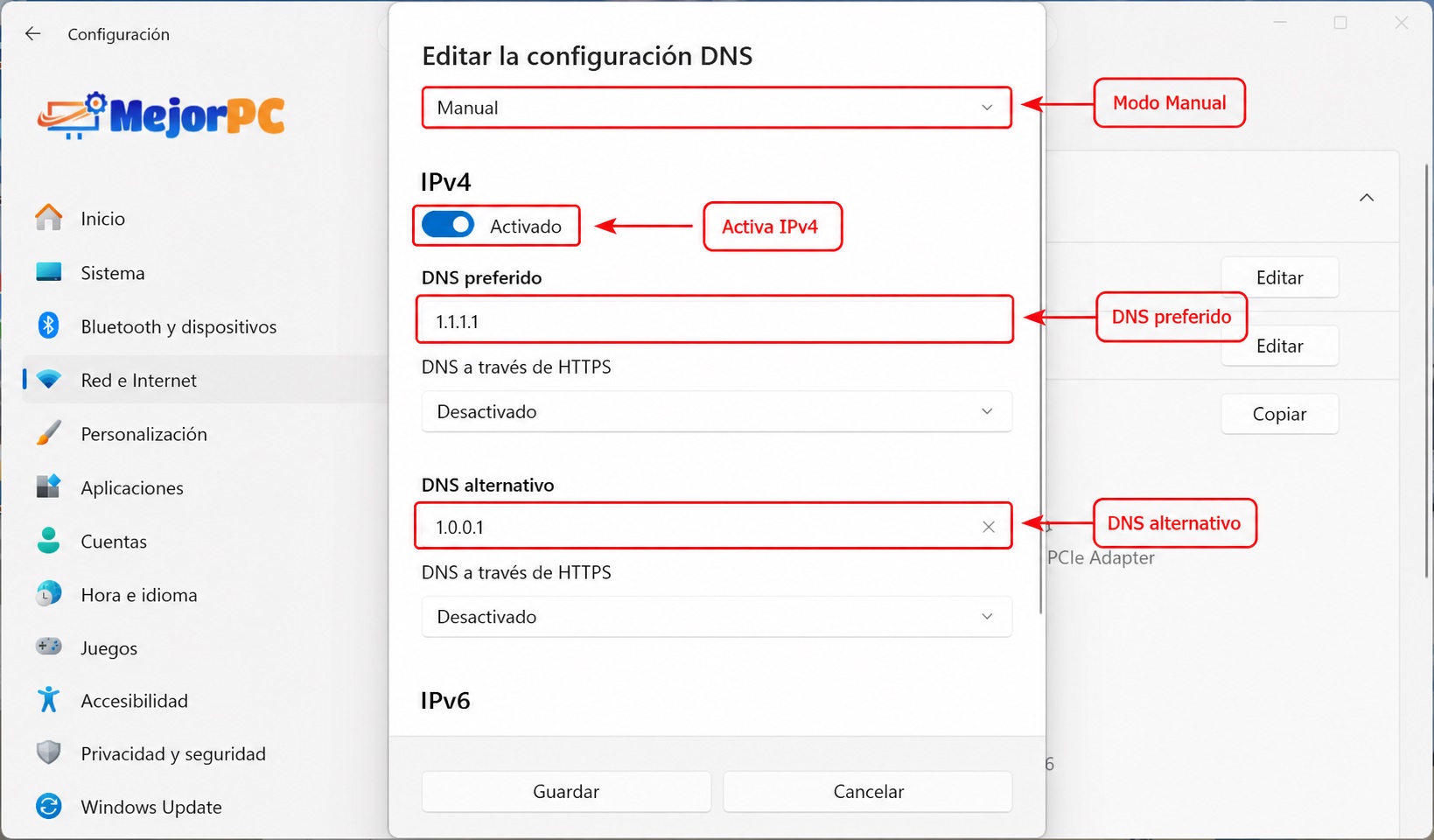
Por ejemplo, si quieres usar Cloudflare, puedes poner:
- DNS preferida: 1.1.1.1
- DNS alternativa: 1.0.0.1
Si prefieres Google Public DNS:
- DNS preferida: 8.8.8.8
- DNS alternativa: 8.8.4.4
Y si quieres probar Quad9:
- DNS preferida: 9.9.9.9
- DNS alternativa: 149.112.112.112
Después de guardar, Windows debería empezar a usar esa configuración en la conexión seleccionada.
Cómo activar DNS cifrado en Windows 11
Windows 11 también puede usar DNS cifrado cuando el proveedor elegido y la configuración son compatibles. Esta opción suele aparecer en la misma ventana donde se configuran las DNS manuales, dentro del apartado de cifrado DNS.
En muchos casos, Windows 11 relaciona esta función con DNS sobre HTTPS (DoH). DoH permite enviar las consultas DNS cifradas mediante HTTPS, en lugar de hacerlas de la forma tradicional. En la práctica, puede ayudar a mejorar la privacidad y reducir el riesgo de manipulación de esas consultas en determinadas redes.
En Windows 11 puedes encontrar opciones como:
- Desactivado.
- Activado con plantilla automática, si Windows reconoce el proveedor.
- Activado con plantilla manual, si necesitas introducir una plantilla concreta.
Para un usuario doméstico, lo más cómodo es usar una DNS conocida y dejar que Windows aplique la plantilla automática si está disponible. Si no aparece la opción o no estás seguro, puedes dejar el cifrado desactivado y seguir usando las DNS manuales normales. Es mejor eso que copiar plantillas desconocidas desde cualquier web.
Cómo cambiar las DNS desde el Panel de control clásico
Si no encuentras la opción en la Configuración moderna, también puedes hacerlo desde el Panel de control tradicional. Este método sigue siendo útil y, de hecho, a algunos usuarios les resulta más claro porque permite ver directamente el adaptador de red que están modificando.
- Abre el menú Inicio y busca Panel de control.
- Entra en Redes e Internet.
- Pulsa en Centro de redes y recursos compartidos.
- Selecciona Cambiar configuración del adaptador.
- Haz clic derecho sobre tu conexión Wi-Fi o Ethernet.
- Entra en Propiedades.
- Selecciona Protocolo de Internet versión 4 (TCP/IPv4).
- Pulsa en Propiedades.
- Marca Usar las siguientes direcciones de servidor DNS.
- Introduce la DNS preferida y la alternativa.
- Acepta los cambios.
Aunque parezca una ruta más antigua, todavía funciona bien y es una buena alternativa si Windows 11 no muestra la opción moderna como esperabas.
Cómo vaciar la caché DNS en Windows
Después de cambiar las DNS, puede ser útil vaciar la caché DNS de Windows. Esta caché guarda resoluciones anteriores para acelerar la navegación, pero a veces puede hacer que el sistema siga usando información antigua durante un tiempo.
Para vaciarla:
- Haz clic en Buscar en la barra de tareas de Windows 11.
- Escribe cmd o Símbolo del sistema.
- Abre Símbolo del sistema. Si Windows no te deja ejecutar el comando, ábrelo como administrador.
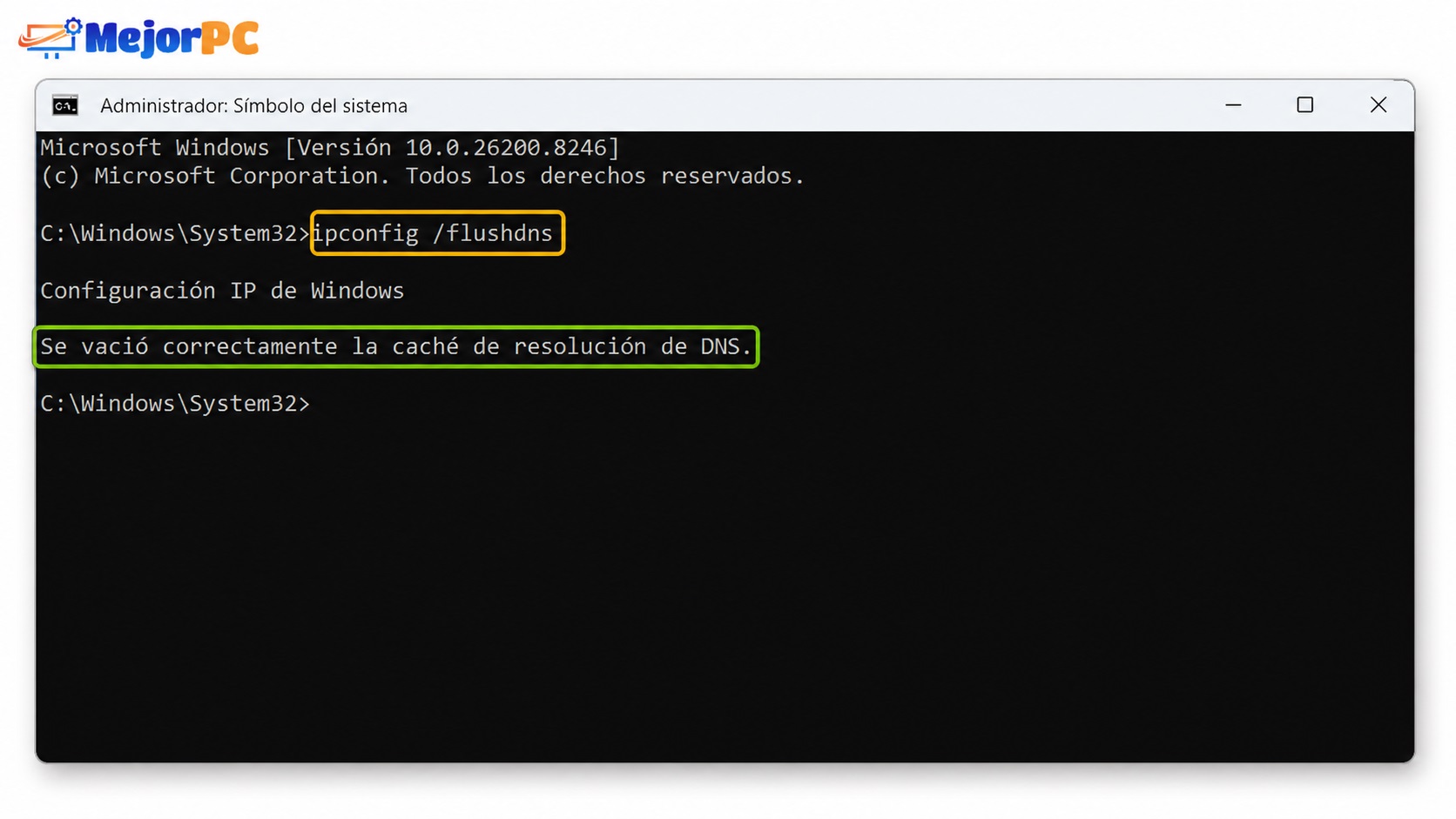
- Escribe este comando y pulsa Enter:
ipconfig /flushdns
Si todo va bien, Windows mostrará un mensaje indicando que la caché de resolución DNS se ha vaciado correctamente.
Cómo comprobar si las nuevas DNS funcionan
Puedes hacer una comprobación básica desde el Símbolo del sistema con el comando nslookup.
Por ejemplo:
nslookup mejorpc.comEl resultado debería mostrar qué servidor DNS está usando Windows para resolver el dominio. Si aparece la DNS que has configurado, el cambio se está aplicando correctamente.
También puedes comprobarlo de forma más sencilla cerrando y abriendo el navegador, entrando en varias webs o reiniciando el PC si notas que algo no termina de responder bien.
Cada opción tiene sentido en un caso distinto.
Cambiar las DNS en Windows es lo más recomendable si solo quieres modificar un PC. Es fácil, rápido y reversible.
Cambiar las DNS en el router sirve para aplicar el ajuste a la mayoría de dispositivos de casa. Puede ser útil si quieres usar la misma configuración en móviles, consolas y ordenadores, pero requiere entrar en el panel del router y saber dónde está esa opción.
También está la configuración del navegador. Chrome, Edge o Firefox pueden tener sus propios ajustes de DNS segura, así que es posible que el navegador use una configuración diferente a la del sistema.
Y si usas una VPN, debes tener en cuenta que muchas VPN fuerzan sus propias DNS para evitar fugas de información. En ese caso, las DNS que pongas en Windows podrían no usarse mientras la VPN esté activa.
Problemas comunes después de cambiar las DNS
Si después de cambiar las DNS algo no funciona bien, no hay que alarmarse. Lo normal es que el problema sea fácil de revertir.
He cambiado las DNS y no carga ninguna web
Revisa que hayas escrito bien las direcciones. Un número mal puesto puede impedir que Windows resuelva dominios correctamente. Si no lo ves claro, vuelve a poner la asignación DNS en Automático y prueba de nuevo.
Algunas webs cargan y otras no
Prueba a vaciar la caché DNS con ipconfig /flushdns. Si el problema continúa, cambia a otra DNS pública conocida o vuelve temporalmente a las del operador.
Uso VPN y no noto ningún cambio
Es normal. Muchas VPN utilizan sus propias DNS para proteger la conexión y evitar filtraciones. Mientras la VPN esté activa, puede que Windows no use la configuración DNS manual que has puesto.
Tengo IPv6 activado
Si tu conexión usa IPv6 y solo has cambiado las DNS IPv4, parte del tráfico podría resolverse mediante otra configuración. No siempre supone un problema, pero si quieres una configuración completa deberías añadir también las DNS IPv6 del proveedor elegido.
Estoy en una red de empresa
En redes de trabajo, universidades o entornos administrados, no conviene cambiar DNS sin permiso. Algunas usan DNS internas para acceder a recursos privados. Si las sustituyes, podrías perder acceso a servicios corporativos.
Cómo volver a las DNS automáticas
Si quieres deshacer el cambio, solo tienes que volver a la misma pantalla donde configuraste las DNS y seleccionar Automático (DHCP) en lugar de Manual.
En Windows 11:
- Abre Configuración.
- Entra en Red e Internet.
- Selecciona Wi-Fi o Ethernet, según la conexión que estés usando.
- Entra en Propiedades de hardware o en los detalles de la conexión activa.
- Busca Asignación de servidor DNS.
- Pulsa en Editar.
- Cambia la opción de Manual a Automático (DHCP).
- Guarda los cambios.
Con eso, Windows volverá a usar las DNS asignadas automáticamente por el router o por el proveedor de Internet. Si también habías configurado DNS IPv6 manuales, puedes repetir el mismo proceso y dejar IPv6 en automático o desactivarlo dentro de esa misma ventana, según cómo lo tuvieras configurado antes.
Entonces, ¿qué DNS recomendamos para Windows 11?
Si solo quieres una respuesta rápida, empezaríamos por Cloudflare 1.1.1.1 y 1.0.0.1. Es una opción conocida, rápida y fácil de configurar.
Si prefieres una alternativa muy extendida y compatible, Google Public DNS 8.8.8.8 y 8.8.4.4 sigue siendo una apuesta segura para la mayoría de usuarios.
Si tu prioridad es la seguridad, especialmente evitar dominios asociados a malware o phishing, Quad9 9.9.9.9 y 149.112.112.112 es probablemente la opción más interesante.
Para un PC personal con Windows 11, el cambio es sencillo y reversible. Lo sensato es probar una opción conocida, comprobar que todo funciona bien y, si no te convence, volver a automático o probar otro proveedor. No hay que complicarlo más.
Preguntas frecuentes sobre DNS en Windows 11
¿Cambiar las DNS mejora la velocidad de Internet?
No aumenta la velocidad contratada, pero puede hacer que algunas webs empiecen a cargar antes si las DNS anteriores eran lentas o daban problemas. La mejora depende de tu conexión, tu ubicación y el proveedor DNS elegido.
¿Qué DNS son mejores para Windows 11?
Para uso general, Cloudflare es una opción muy recomendable. Google Public DNS destaca por fiabilidad, Quad9 por seguridad, AdGuard DNS por filtrado de anuncios y rastreadores, y OpenDNS por opciones familiares o de control parental.
¿Puedo romper algo cambiando las DNS?
En un PC doméstico, lo normal es que no. Si algo falla, puedes volver a poner la configuración en automático. Donde sí hay que tener más cuidado es en redes de empresa, VPN o conexiones con configuraciones especiales.
¿Es mejor cambiar las DNS en el router o en Windows?
Para probar, mejor en Windows. Si después quieres aplicar la misma configuración a toda la casa, puedes hacerlo en el router. Cambiarlo en el router afecta a más dispositivos, pero también requiere saber dónde está esa opción en tu modelo concreto.
¿Qué es DNS over HTTPS?
DNS sobre HTTPS (DoH), también conocido como DNS over HTTPS, es una forma de enviar consultas DNS cifradas mediante HTTPS. Su objetivo es mejorar la privacidad y reducir la posibilidad de manipulación de las consultas DNS.
¿Cambiar las DNS mejora el ping en juegos?
Normalmente no de forma directa. Las DNS pueden influir al resolver servidores o servicios, pero el ping durante una partida depende más de la ruta de red, la distancia al servidor, la calidad de la conexión y la estabilidad del WiFi o del cable Ethernet.
¿Qué pasa si pongo solo una DNS?
Puede funcionar, pero no es lo ideal. Lo recomendable es poner una DNS preferida y otra alternativa. Así, si la primera no responde, el sistema puede intentar usar la segunda.
¿Tengo que reiniciar el PC después de cambiar las DNS?
No siempre es necesario, pero puede ayudar si notas comportamientos raros. Antes puedes probar a cerrar el navegador y vaciar la caché DNS con ipconfig /flushdns.